اسناد ارسالی و رفع خطا
«اسناد ارسالی» هر سندی را که به سپیدار رفته، در صف است یا ارسال نشده نشان میدهد؛ سند ناموفق پس از رفع علت با «ارسال دوباره» ارسال میشود.
- نقشها
- مالک، مدیر سیستم
- ماژول
- اتصال به سپیدار (اتصال به حسابداری)
در این صفحه
پس از راهاندازی، اسناد بدون کار اضافه به سپیدار ارسال میشوند. سندی که سپیدار نپذیرد با «خطا در ارسال» و علت آن در «اسناد ارسالی» صفحه «اتصال به سپیدار» میماند. علت معمولاً یکی از اینها است: ردیفی که با سپیدار تطبیق داده نشده، دسترسیای که کاربر سپیدار ندارد، یا اتصالی که قطع شده است.
پیش از شروع
- اتصال به سپیدار راهاندازی شده باشد. راهاندازی اتصال سپیدار
- برای «ارسال دوباره»، دسترسی «ارسال» در بخش «سپیدار» لازم است. مالک و مدیر سیستم بهطور پیشفرض آن را دارند.
مراحل
در منو، «اتصال به حسابداری › اتصال به سپیدار» را باز کنید. در «همه اتصالات»، کارت سپیدار با سند ناموفق «بررسی اسناد ارسالی» دارد.
کارتهای بالای «اسناد ارسالی» را ببینید: «خطا در ارسال»، «نیاز به دسترسی»، «در صف ارسال» و «ارسالشده».
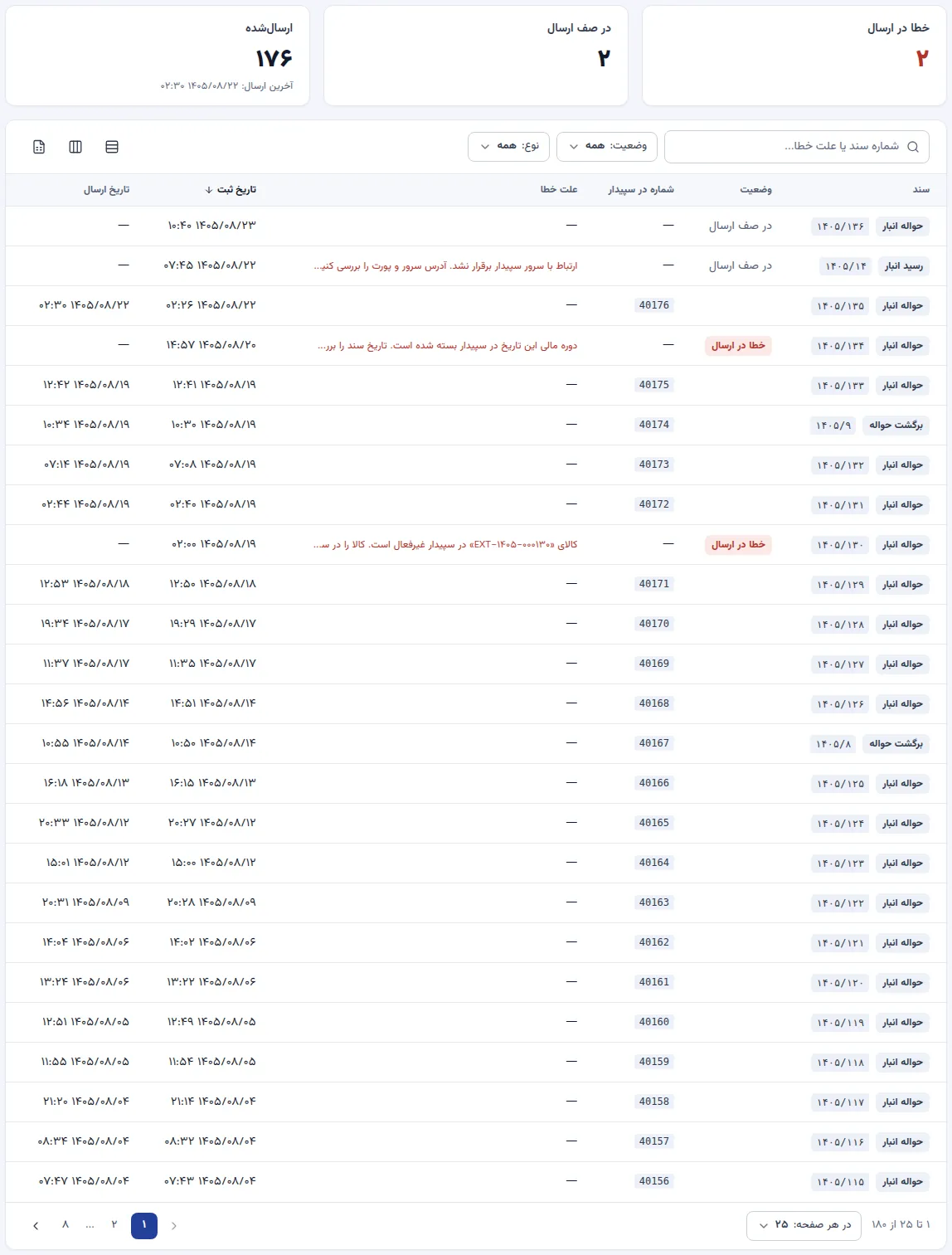
سندی که ارسال نشد، علت خطا را در همان ردیف دارد. در فیلتر «وضعیت»، «خطا در ارسال» را انتخاب کنید و «علت خطا» هر ردیف را بخوانید.
علت را برطرف کنید: ردیف تطبیقنشده را در «تطبیق اطلاعات» جفت کنید، دسترسی کاربر را در سپیدار بدهید، یا اتصال را با «آزمون اتصال» بررسی کنید.
ردیف را باز کنید و «ارسال دوباره» را بزنید.
برای دسترسیها، کارت «دسترسیهای سپیدار» را ببینید. کنار هر کاری که در «ثبت در سپیدار» مجاز نیست، دسترسی لازم و راه دادن آن در سپیدار نوشته شده است. پس از دادن دسترسی در سپیدار، «بررسی دوباره» را بزنید.
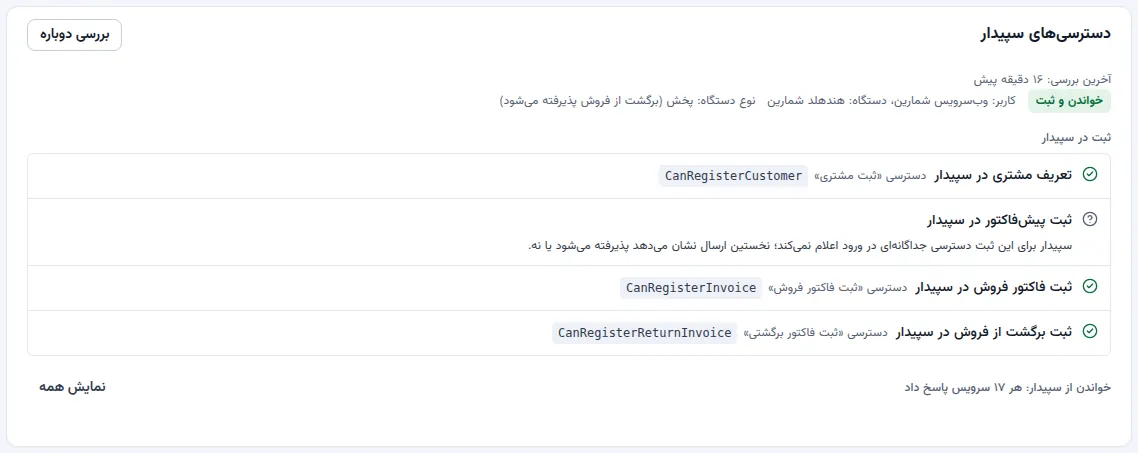
«فقط خواندنی» یعنی کاربر سپیدار اجازه ثبت سند ندارد.
نتیجه
- سند ارسالشده «ارسالشده» میشود و «شماره در سپیدار» آن در ردیف و در صفحه همان سند نمایش داده میشود.
- اسنادی که «نیاز به دسترسی در سپیدار» داشتند، پس از دادن دسترسی و «بررسی دوباره»، خودکار ارسال میشوند.
نکتهها
- وضعیت ارسال هر سند در صفحه همان سند هم هست. «ارسال به سپیدار» یا «ارسال دوباره» در همانجا سند را بیدرنگ ارسال میکند.
- فقط خواندنی: شمارین از سپیدار میخواند، ولی کاربر سپیدار اجازه ثبت سند ندارد و اسناد فقط در شمارین میمانند. ثبت محدود: بخشی از اسناد در سپیدار ثبت نمیشود. خواندن و ثبت: همه اسناد ثبت میشوند.
- پیشفاکتور فقط پس از تأیید و فاکتور ابطالشده هرگز ارسال نمیشود.
- «جزئیات برای پشتیبانی» در هر ردیف، متنی است که هنگام گفتگو با پشتیبانی شمارین به کار میآید.
- خطایی که از قطع موقت اتصال باشد، خودکار دوباره ارسال میشود؛ «دفعات ارسال» در جزئیات ردیف است.
اگر کار نکرد
خطاهای ارسال سند:
| پیام | کار لازم |
|---|---|
| «این کالاها در سپیدار تعریف نشدهاند: …» | کالاها را در سپیدار تعریف کنید یا در «تطبیق اطلاعات» به کالای سپیدار وصل کنید، سپس «ارسال دوباره». |
| «مشتری «…» در سپیدار تعریف نشده است.» | مشتری را در «تطبیق اطلاعات» به مشتری سپیدار وصل کنید یا «تعریف مشتری جدید در سپیدار» را در تنظیمات ارسال روشن کنید. |
| «نیاز به دسترسی در سپیدار» | دسترسی نوشتهشده در «دسترسیهای سپیدار» را در سپیدار به کاربر بدهید و «بررسی دوباره» را بزنید. |
| «امکان ارسال این پیشفاکتور به سپیدار وجود ندارد، زیرا تأیید نشده است.» | پیشفاکتور را تأیید کنید؛ پس از تأیید ارسال میشود. |
علتهایی که «آزمون اتصال» زیر مرحله ناموفق مینویسد:
| عنوان | کار لازم در سپیدار |
|---|---|
| «سرور سپیدار از اینترنت در دسترس نیست» | سپیدار در حالت سرویسدهنده اجرا و «شروع» زده شده باشد؛ «آدرس سرور» IP ثابت دفتر باشد؛ پورت روی مودم و فایروال ویندوز باز باشد. |
| «سرویسدهنده سپیدار اجرا نشده است» | با کاربر admin و تیک «اجرای برنامه در حالت سرویسدهنده» وارد شوید، «شروع» را بزنید و پنجره را باز نگه دارید. |
| «پاسخ این آدرس از سپیدار نیست» | پورت را با «پورت سرویسدهنده» در «تنظیمات › شرکت» مقایسه کنید؛ پورت بیرونی مودم را وارد کنید؛ پروتکل http باشد. |
| «قفل یا مجوز وبسرویس سپیدار شناخته نشد» | قفل به رایانه سرویسدهنده وصل باشد و یکی از سه مجوز وبسرویس در آن فعال باشد. |
| «نسخه سپیدار تغییر کرده است» | «آزمون اتصال» را دوباره بزنید؛ اگر تکرار شد، سرویسدهنده را متوقف و دوباره «شروع» کنید. |
| «سریال دستگاه در سپیدار پیدا نشد» | کد ۸ نویسهای کنار «سریال» در «فرم دستگاه» را دقیقاً وارد کنید؛ اگر خالی است، فرم را ذخیره کنید. |
| «این سریال پیشتر ثبت شده است» | در «فرم دستگاه» «دریافت سریال» را بزنید و سریال جدید را وارد کنید. |
| «سریال با سپیدار مطابقت ندارد» | سریال را دوباره بخوانید؛ حروف کوچک و بزرگ تفاوت دارند. |
| «سپیدار این دستگاه را نمیشناسد» | تیک «فعال» در «فرم دستگاه» زده شده باشد و سریال فعلی همان فرم وارد شده باشد. |
| «رمز عبور درست نیست» | رمز همان کاربری را وارد کنید که در جدول «فرم دستگاه» انتخاب شده است. |
| «کاربری با این نام در سپیدار نیست» | نام کاربری را همانطور وارد کنید که در فرم ورود سپیدار نوشته میشود. |
| «کاربر سپیدار غیرفعال است» | کاربر را در سپیدار فعال کنید یا کاربر فعال دیگری را در «فرم دستگاه» انتخاب کنید. |
| «این کاربر به دستگاه وصل نیست» | در «فرم دستگاه» با «+» ردیفی اضافه کنید، همین کاربر را در «نام کاربری» انتخاب کنید و ذخیره کنید. |
| «کاربر یا دستگاه سپیدار دسترسی لازم را ندارد» | تیک «فعال» دستگاه و دسترسیهای کاربر را در سپیدار بررسی کنید؛ دسترسی خواندن کالاها، انبارها و واحدهای سنجش لازم است. |