انبارگردانی جدید و تعیین شمارندهها
هر انبارگردانی با یک نام و انبار هر شمارنده آغاز میشود و فهرست کالا و موجودی سیستم آن از تنظیمات انبارگردانی میآید.
- نقشها
- مالک، مدیر سیستم، مدیر انبار
- ماژول
- انبارگردانی (انبارگردانی)
در این صفحه
انبارگردانی جدید فهرست کالا و موجودی سیستم را در لحظه آغاز ثبت میکند و «شمارش ۱» را باز میکند. هر شمارنده فقط کالاهای انبار یا انبارهای خود را میشمارد.
پیش از شروع
- ماژول «انبارگردانی» برای کسبوکار فعال باشد.
- کاربر دسترسی «مدیریت انبارگردانی» داشته باشد. مالک، مدیر سیستم و مدیر انبار بهطور پیشفرض آن را دارند.
- راهاندازی انبارگردانی انجام شده باشد. راهاندازی انبارگردانی
- شمارندهها کاربر همین کسبوکار باشند. کاربران و نقشها
مراحل
در منو، «انبارگردانی › انبارگردانیها» را باز کنید و «انبارگردانی جدید» را بزنید. منوی «جدید» بالای صفحه هم همین پنجره را باز میکند.
در «نام انبارگردانی» نامی وارد کنید، مانند «انبارگردانی پایان سال».
«قاعده شمارش» زیر نام را بررسی کنید. برای تغییر حداکثر مراحل شمارش یا شمارنده شمارش مجدد، «ویرایش تنظیمات» را بزنید.
در «انبار شمارندهها»، برای هر کاربر انبار یا انبارهایی را که در آن میشمارد انتخاب کنید. انبار دیگری را با نوشتن نام آن و «انبار جدید» در همین پنجره تعریف کنید.
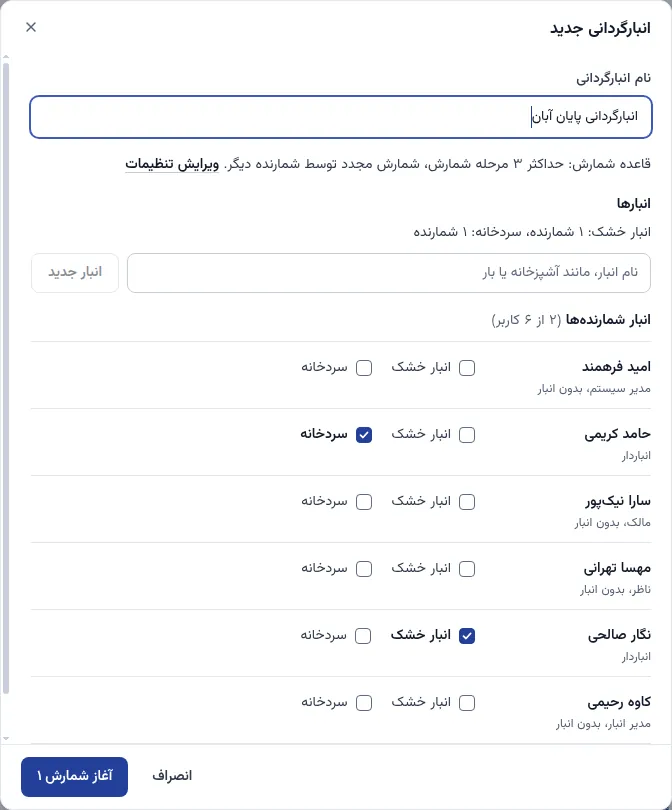
انبار هر شمارنده؛ کاربر بدون انبار شمارش نمیکند. «آغاز شمارش ۱» را بزنید.
نتیجه
- پیام «انبارگردانی «…» آغاز شد.» نمایش داده میشود و انبارگردانی با «شمارش ۱» در «انبارگردانیها» قرار میگیرد.
- فهرست کالا و موجودی سیستم، بنا بر تنظیمات، از انبارگردانی قبلی یا از فهرست کالاها آمده است. فهرست انبارگردانی قبلی شماره تگ و بارکدهای ثبتشده آن را هم دارد.
- هر شمارنده با باز کردن انبارگردانی، صفحه شمارش انبار خود را میبیند. شمارش با گوشی
- پیشرفت شمارش، «… از … شمارششده»، کنار هر انبارگردانی در فهرست نمایش داده میشود.
نکتهها
- انبار شمارندهها پس از آغاز هم قابل تغییر است: در صفحه انبارگردانی، از منوی «سایر عملیات»، «انبار شمارندهها» را بزنید.
- فهرست کالا و موجودی سیستم را در صفحه انبارگردانی، زبانه «گزارش کسری و اضافی»، با «دریافت از اکسل» از برگه انبارگردانی سپیدار یا فهرست کالاها بهروز کنید. ستونهای شمارش فایل دریافت نمیشوند.
- «تنظیمات انبارگردانی» بالای «انبارگردانیها» و «تنظیمات › انبارگردانی» هر دو به صفحه راهاندازی میروند. تغییر آنها روی انبارگردانیهای بعدی اعمال میشود.
- مسئول انبارگردانی که خود شمارنده نیست، با باز کردن انبارگردانی «گزارش کسری و اضافی» را میبیند.
اگر کار نکرد
| پیام | کار لازم |
|---|---|
| «نام انبارگردانی نباید خالی باشد.» | در «نام انبارگردانی» نامی وارد کنید. |
| «حداقل یک شمارنده را به یک انبار اختصاص دهید.» | دستکم برای یک کاربر یک انبار انتخاب کنید. |
| «انبارگردانی جدید» در صفحه نیست | این دکمه با دسترسی «مدیریت انبارگردانی» نمایش داده میشود. از مالک یا مدیر سیستم آن را بخواهید. |