دریافتها و پیشدریافت
هر پرداخت مشتری با «ثبت دریافت» روی پیشفاکتور یا فاکتور ثبت میشود و پرداختی که مشتری از لینک اعلام کرده، با «تأیید» یا «رد» بررسی میشود.
- نقشها
- مالک، مدیر سیستم، کارشناس فروش، ناظر
- ماژول
- پیشفاکتور و فاکتور فروش (فروش)
در این صفحه
دریافت، پولی است که از مشتری برای یک پیشفاکتور یا فاکتور رسیده است. مبلغی که پیش از صدور فاکتور برای پیشفاکتور ثبت شود پیشدریافت است و با صدور فاکتور به آن منتقل میشود. هر سند فروش بخش «دریافتها» دارد: دریافتشده، باقیمانده و هر دریافت جداگانه.
پیش از شروع
- ماژول «پیشفاکتور و فاکتور فروش» فعال باشد.
- برای ثبت، دسترسی «ایجاد» و برای بررسی پرداخت اعلامشده، دسترسی «تأیید» و «رد» در بخش «دریافت» لازم است. مالک، مدیر سیستم و کارشناس فروش بهطور پیشفرض آنها را دارند.
- کارتها و حسابهای دریافت در «تنظیمات › فروش › حسابها و روشهای دریافت» تعریف شده باشند تا در «واریز به» انتخاب شوند. تنظیمات فروش و روشهای دریافت
مراحل
صفحه پیشفاکتور یا فاکتور را باز کنید و در بخش «دریافتها»، «ثبت دریافت» را بزنید.
«مبلغ» با باقیمانده سند پر شده است. اگر مشتری بخشی از مبلغ را پرداخته، آن را تغییر دهید.
«روش دریافت» را انتخاب کنید: «نقد»، «کارت به کارت»، «واریز به حساب (پایا / ساتنا)»، «کارتخوان»، «چک صیادی» یا «سایر».
«تاریخ دریافت» را بررسی کنید و در «واریز به» حساب یا کارت را انتخاب کنید. «شماره پیگیری» را از رسید بانک وارد کنید.
برای چک صیادی، «شماره چک»، «شناسه صیادی (۱۶ رقم)» و «تاریخ سررسید» را وارد کنید. «بانک» و «صاحب چک» اختیاری است.
در صورت نیاز «توضیحات» بنویسید و «تصویر رسید» یا «تصویر چک» را پیوست کنید (تصویر یا PDF، حداکثر ۵ مگابایت).
«ثبت دریافت» را بزنید.
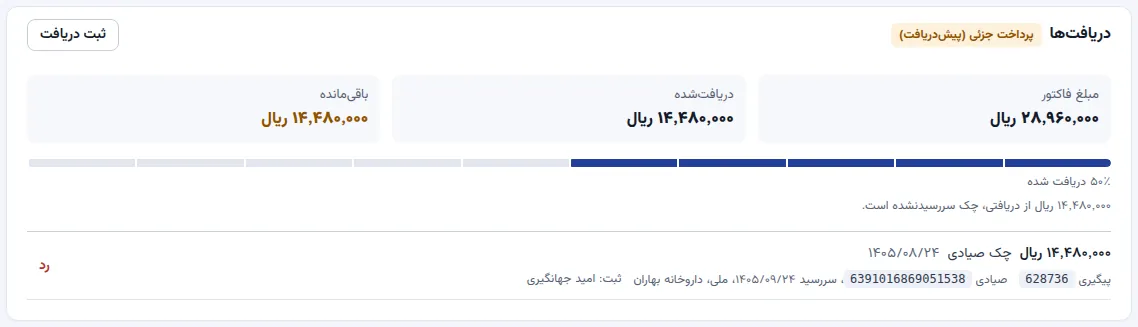
دریافتشده و باقیمانده هر سند در بخش «دریافتها» آن است.
برای پرداختی که مشتری از لینک اعلام کرده است:
در منو، «فروش › دریافتها» را باز کنید. پرداختهای اعلامشده با وضعیت «در انتظار تأیید» در ابتدای فهرست است.
حساب بانکی را با مبلغ، شماره پیگیری و پیوست مقایسه کنید و «تأیید» را بزنید. اگر واریزی دیده نشد، «رد» را بزنید و «علت رد» را بنویسید، مانند «واریزی در حساب دیده نشد».
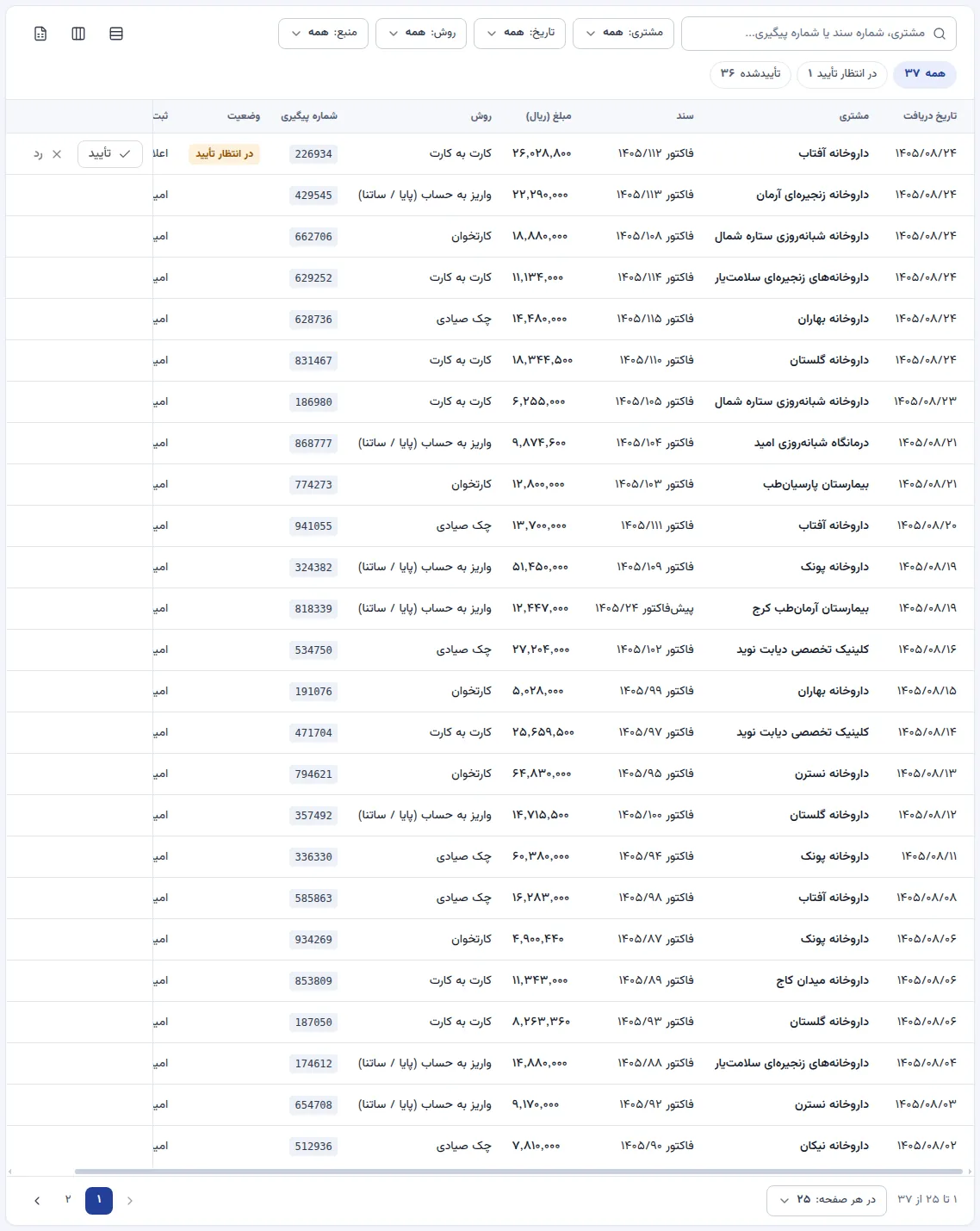
پرداخت اعلامشده تا «تأیید» در مبلغ دریافتشده حساب نمیشود.
نتیجه
- دریافت در بخش «دریافتها» همان سند و در «فروش › دریافتها» قرار میگیرد و باقیمانده سند کم میشود.
- وضعیت پرداخت سند «پرداختنشده»، «پرداخت جزئی (پیشدریافت)»، «تسویهشده» یا «بستانکار» است و در فهرست پیشفاکتورها و فاکتورها، ستون «دریافت»، دیده میشود.
- مبلغ بیش از باقیمانده، بستانکاری مشتری ثبت میشود.
- دریافت ردشده در مبلغ دریافتشده حساب نمیشود و سابقه آن با علت رد میماند.
نکتهها
- با انتخاب مشتری در فیلتر «مشتری» صفحه «دریافتها»، «باقیمانده فاکتورهای مشتری»، «پیشدریافت پیشفاکتورها»، «بستانکار / قابل استرداد» و «اعلامشده، در انتظار تأیید» بالای فهرست نمایش داده میشود.
- دریافتی که اشتباه ثبت شده، با «رد» و علت آن کنار گذاشته میشود، مانند «ثبت تکراری».
- مبلغ چک سررسیدنشده زیر بخش «دریافتها» جداگانه نوشته میشود.
- فیلتر «منبع» دریافتهای «ثبت در شمارین» را از «اعلام مشتری» جدا میکند.
- صورتحساب کامل هر مشتری با فاکتورها، دریافتها و برگشت از فروش در صفحه آن مشتری است. مشتریان و تأمینکنندگان
اگر کار نکرد
| پیام | کار لازم |
|---|---|
| «شناسه صیادی باید ۱۶ رقم باشد.» | شناسه ۱۶ رقمی را از روی چک وارد کنید. |
| «کامل دریافت شده؛ مبلغ اضافه، بستانکاری مشتری ثبت میشود.» | سند تسویه است. اگر مبلغ اضافه درست است، ثبت کنید؛ در غیر این صورت مبلغ را اصلاح کنید. |
| «دسترسی مشاهده دریافتها ندارید» | دسترسی «فهرست» در بخش «دریافت» را مالک یا مدیر سیستم در «دسترسیها» میدهد. |
| «… لغو شده و … از مشتری دریافت شده است؛ این مبلغ باید بازگردانده یا با سند دیگری تسویه شود.» | مبلغ را به مشتری بازگردانید یا آن را با سند دیگری تسویه کنید؛ وضعیت این سند «قابل استرداد» است. |