چیدمان کالا، جای کالا و شمارش بخش به بخش
جای هر کالا روی قفسه، طبقه یا خانه ثبت میشود، در اسناد و فهرستها نمایش داده میشود و انبارگردانی قفسه به قفسه پیش میرود.
- نقشها
- مالک، مدیر سیستم، مدیر انبار، انباردار
- ماژولها
- نقشه انبار (انبارگردانی)، انبارگردانی (انبارگردانی)
در این صفحه
جای کالا قفسه، طبقه یا خانهای است که کالا در آن نگهداری میشود. یک کالا میتواند چند جا داشته باشد. جای ثبتشده در شمارش، اسناد انبار و فهرست موجودی کنار کالا نمایش داده میشود و انبارگردانی را بخش به بخش پیش میبرد.
پیش از شروع
- ماژول «نقشه انبار» فعال باشد و قفسههای انبار تعریف شده باشند. نقشه انبار
- کاربر دسترسی «چیدمان کالا» داشته باشد. مالک، مدیر سیستم، مدیر انبار و انباردار بهطور پیشفرض آن را دارند.
- برای شمارش بخش به بخش، ماژول «انبارگردانی» هم فعال باشد و انبارگردانی در جریان باشد.
مراحل
در «انبارگردانی › نقشه انبار»، انبار را انتخاب کنید و «بدون جا» را بزنید. کالاهای این انبار که هنوز روی هیچ قفسهای جا ندارند فهرست میشوند.
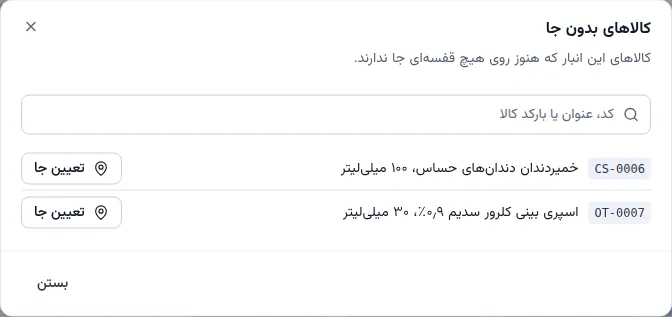
کالاهای این انبار که هنوز روی هیچ قفسهای جا ندارند. کنار کالا «تعیین جا» را بزنید، «قفسه»، «طبقه» و «خانه» را انتخاب کنید و «ثبت جای کالا» را بزنید. «کل قفسه» یا «کل طبقه» جای کالا را بدون طبقه یا خانه ثبت میکند.
برای چیدن چند کالا در یک جا، روی قفسه بزنید و در نمای روبهرو، دکمه افزودن کنار طبقه یا خانه را بزنید. کالاها را در «کد، عنوان یا بارکد کالا» جستجو و انتخاب کنید و «افزودن … کالا» را بزنید.
برای جابهجایی کالا، در نمای روبهرو روی کالا بزنید، «انتقال کالا» را انتخاب کنید، جای جدید را تعیین کنید و «انتقال» را بزنید.
برای شمارش بخش به بخش، انبارگردانی را از «انبارگردانی › انبارگردانیها» باز کنید. در کادر «نقشه» پایین صفحه، رنگ هر بخش وضعیت شمارش آن است.
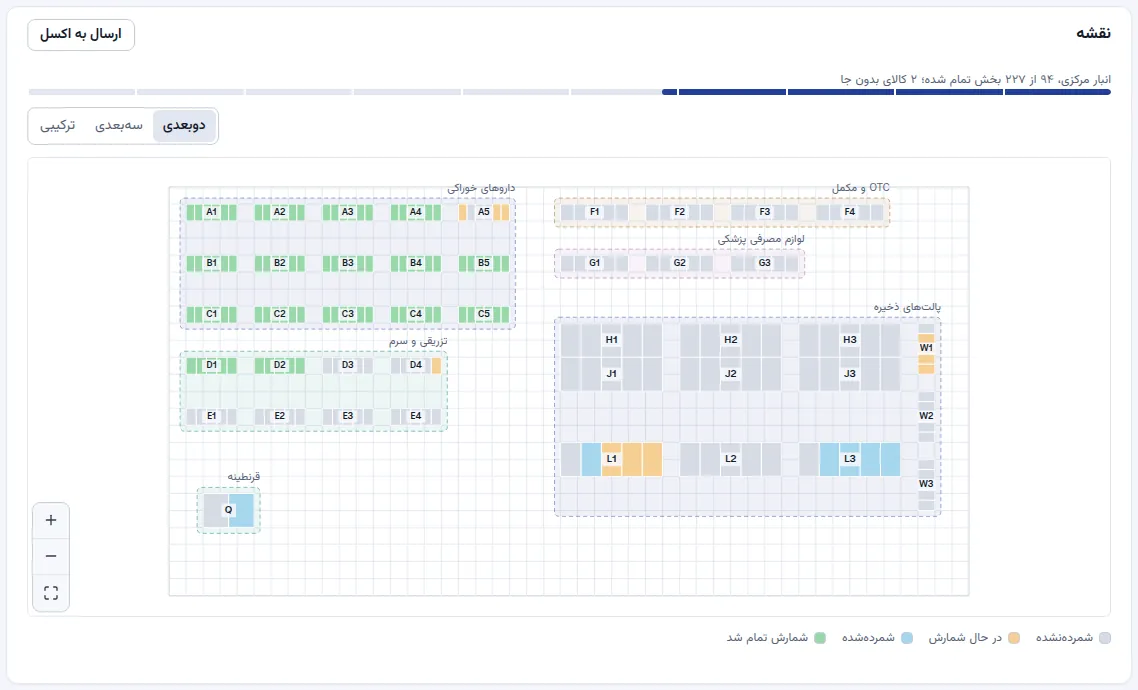
رنگ هر بخش: شمردهنشده، در حال شمارش، شمردهشده یا شمارش تمام شد. روی قفسه بزنید و کنار طبقه «شمارش این بخش» را بزنید. صفحه شمارش با کالاهای همان بخش باز میشود.
پس از شمردن کالاهای بخش، «شمارش تمام شد» را بزنید. «بخش بعد» بخش بعدی را باز میکند.
نتیجه
- جای کالا با پیام «کالای «…» با موفقیت در … چیده شد.» ثبت میشود و کالا از فهرست «بدون جا» برداشته میشود.
- جای کالا، مانند «قفسه A، طبقه ۲، خانه ۳»، در صفحه کالا، صفحه شمارش، اقلام اسناد انبار، موجودی کالا و جستجوی سریع نمایش داده میشود.
- در صفحه حواله انبار، «برگه برداشت» اقلام را به ترتیب جای کالا چاپ میکند.
- در انبارگردانی، «پیشرفت بخشها» و رنگ بخشها نشان میدهد کدام بخشها تمام شده است. «ارسال به اکسل» در کادر «نقشه» بخشهای تمامشده و باقیمانده را میدهد.
نکتهها
- از صفحه کالا: در کادر «جای کالا»، «افزودن جا» را بزنید، انبار و قفسه را انتخاب کنید و «ثبت جای کالا» را بزنید. «نمایش روی نقشه» نقشه را روی جای کالا باز میکند.
- از اکسل: در منوی «کارهای دیگر» نقشه، «ارسال جای کالا به اکسل» فایلی با ستونهای «کد کالا»، «عنوان کالا»، «انبار»، «قفسه»، «طبقه»، «خانه» و «توضیح» میدهد. همین فایل پس از ویرایش با «دریافت جای کالا از اکسل» دریافت میشود. کد کالا و قفسه لازم است و طبقه و خانه اختیاری است.
- در دریافت از اکسل، «انبار سطرهای بدون انبار» انبار سطرهای بدون ستون انبار را تعیین میکند و «قفسههای تعریفنشده ساخته شود» قفسههای جدید فایل را روی نقشه میسازد. پیش از دریافت، تعداد «جای کالای جدید»، «از پیش ثبتشده» و «سطر با خطا» نمایش داده میشود.
- در «شمارش قفسه به قفسه»، اسکن برچسب QR قفسه همان قفسه و طبقه را باز میکند. برچسب QR و بارکد
- «شمارش تمام شد» با اتصال اینترنت ثبت میشود. شمارش کالاها بدون اتصال هم در دستگاه نگه داشته میشود.
- «شمارش تمام شد» با «برگرداندن پایان شمارش» برداشته میشود. در شمارش مجدد، فقط بخشهایی که کالای شمارش مجدد دارند رنگیاند.
- شمارنده در نقشه انبارگردانی هم موجودی سیستم را نمیبیند.
اگر کار نکرد
| پیام | کار لازم |
|---|---|
| «این انبار هنوز قفسهای ندارد.» | قفسهها را در «نقشه انبار» تعریف کنید. |
| «… سطر فایل دریافت نشد.» | علت هر سطر را در جدول «سطر فایل» و «علت» بخوانید، فایل را اصلاح کنید و دوباره دریافت کنید. |
| «این برچسب قفسهای از انبار دیگر است. برچسب قفسههای همین انبار را اسکن کنید.» | «انبار شمارش» را بررسی کنید یا برچسب قفسه همین انبار را اسکن کنید. |
| «مغایرتها در حال بررسی است؛ پایان شمارش بخشها در شمارش بعد ثبت میشود.» | پس از «شروع شمارش ۲» بخشها را دوباره علامت بزنید. |