عملیات انبار با گوشی و بارکدخوان
«عملیات انبار» صفحه کار انباردار روی گوشی است؛ هر نوع سند با یک لمس باز میشود و سندهای ثبتشده بدون اینترنت پس از اتصال ارسال میشوند.
- نقشها
- انباردار، مدیر انبار، مالک، مدیر سیستم
- ماژول
- رسید و حواله انبار (انبار)
در این صفحه
انباردار بیشتر کارش را کنار قفسه و با گوشی یا دستگاه بارکدخوان انجام میدهد. صفحه «عملیات انبار» برای همین است: رسید و حواله انبار با دو دکمه بزرگ در بالای صفحه، بقیه اسناد زیر آن، و فهرست سندهایی که هنوز ارسال نشدهاند. انباردار کسبوکاری که اسناد انبار دارد، پس از ورود به شمارین مستقیم به همین صفحه میآید.
پیش از شروع
- ماژول «رسید و حواله انبار» فعال باشد و کاربر دسترسی ثبت سند انبار داشته باشد. بدون این دسترسی، صفحه «دسترسی لازم برای ثبت سند وجود ندارد» را نشان میدهد.
- شمارین در مرورگر گوشی باز و برای کار بدون اینترنت به صفحه اصلی گوشی افزوده شده باشد. کار با گوشی، بارکدخوان و بدون اینترنت
- برای اسکن با دوربین، اجازه دوربین به مرورگر داده شود. بارکدخوان سیمی و دستگاههای اندرویدی بارکدخوان هم مانند صفحهکلید کار میکنند.
مراحل
«عملیات انبار» را باز کنید. روی گوشی در نوار پایین صفحه است؛ در رایانه از «انبار › اسناد انبار › سند جدید › صفحه عملیات انبار (اسکن)» یا منوی «جدید» باز میشود.
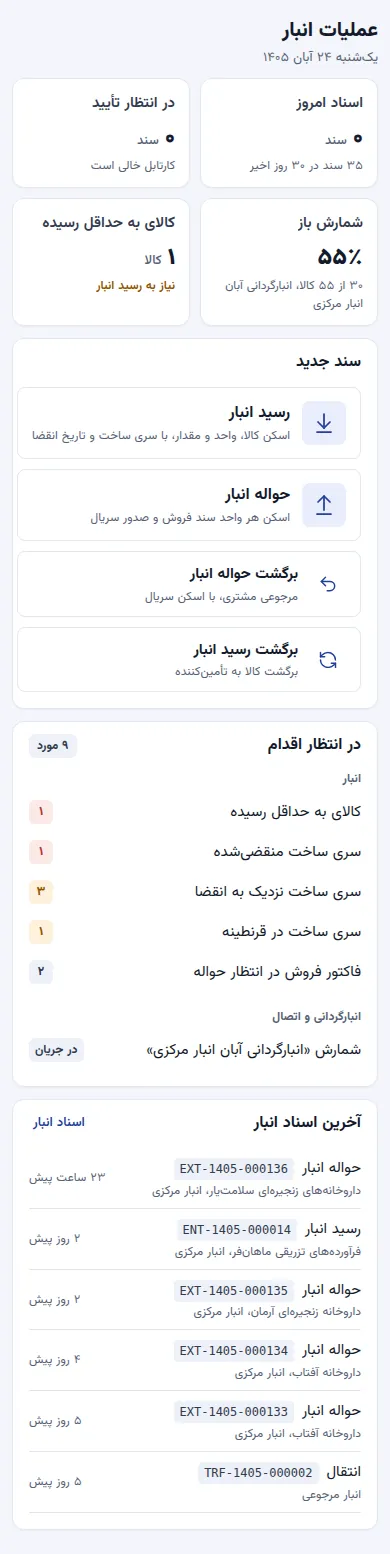
رسید و حواله انبار بالای صفحه؛ بقیه اسناد زیر آن. نوع سند را بزنید، مانند «رسید انبار» یا «حواله انبار».
در کادر اسکن، بارکد را مقابل دوربین بگیرید یا با بارکدخوان اسکن کنید. کد را میتوان در «کد یا بارکد» تایپ هم کرد. کنار کادر، «آماده اسکن»، «خوانده شد» یا «دوباره اسکن کنید» نمایش داده میشود.
سند را مانند همیشه کامل کنید و «ثبت سند» را بزنید. ثبت رسید انبار
سندهایی که بدون اتصال ثبت شدهاند، پس از برقراری اتصال ارسال میشوند. برای ارسال فوری، در «… سند ارسالنشده» «ارسال» را بزنید.
نتیجه
- سند ثبتشده در «اسناد انبار» قرار میگیرد و موجودی انبار بهروز میشود.
- سندی که بدون اتصال ثبت شده است، تا ارسال در «… سند ارسالنشده» با برچسب «بدون اتصال» میماند و نوار بالای صفحه «بدون اتصال» یا «در صف ارسال» را با تعداد موارد نشان میدهد. پس از ارسال، پیام «… سند با موفقیت ارسال شد.» نمایش داده میشود.
نکتهها
- بدون اینترنت: رسید انبار، حواله انبار بدون مبنا، انتقال بین انبارها، برگشتها و شمارش انبارگردانی بدون اتصال ثبت میشوند و فقط یک بار ارسال میشوند. تعدیل موجودی، موجودی اول دوره، اسکن حواله دارویی و تأیید در تأییدها به اتصال نیاز دارند.
- صدا و لرزش: بوق کوتاه یعنی اسکن پذیرفته شد. دو بوق بم و لرزش بلند یعنی اسکن رد شد، مانند کالای اشتباه یا سریال ناشناخته؛ انباردار بدون نگاه به صفحه متوجه میشود.
- «حوالههای انبار ثبتنشده» حوالههایی است که اسکن یا ثبت آنها تمام نشده است. هر ردیف همان حواله را برای ادامه باز میکند.
- اگر انبارگردانی در جریان باشد، پیشرفت شمارش آن بالای همین صفحه نمایش داده میشود.
- سندی که پس از ارسال پذیرفته نشود، با علت زیر همان سند میماند. سند را بررسی کنید و در صورت نیاز با «حذف سند ارسالنشده» کنار بگذارید و دوباره ثبت کنید.
- پیش از «خروج» از حساب، اگر شمارش ارسالنشدهای در دستگاه باشد، «خروج با شمارشهای ارسالنشده» هشدار میدهد.
اگر کار نکرد
| پیام | کار لازم |
|---|---|
| «اتصال اینترنت برقرار نیست. اسناد در این دستگاه نگه داشته میشوند و پس از برقراری اتصال ارسال میشوند.» | منتظر اتصال بمانید؛ اسناد از دست نمیروند. |
| «… سند ارسال شد و ارسال … سند با خطا مواجه شد. علت زیر هر سند آمده است.» | علت زیر هر سند را بخوانید، سند را اصلاح و دوباره ثبت کنید و سند ارسالنشده قبلی را حذف کنید. |
| «دسترسی لازم برای ثبت سند وجود ندارد» | دسترسی ثبت اسناد انبار را مالک یا مدیر سیستم در «دسترسیها» تعریف میکند. |
| دوربین باز نمیشود | اجازه دوربین را در تنظیمات مرورگر بدهید یا کد را در «کد یا بارکد» تایپ کنید. |