ساخت حساب و افزودن کسبوکار
حساب کاربری با نام، شماره موبایل و رمز عبور ساخته میشود، سپس کسبوکار با نام و نوع فعالیت افزوده میشود و ماژولهای آن انتخاب میشوند.
- نقشها
- مالک
- در پنل
- باز کردن در پنل
در این صفحه
ساخت حساب و افزودن کسبوکار دو مرحله کوتاه است. پس از آن، کسبوکار ۳۰ روز دوره آزمایشی رایگان دارد و همه ماژولها را میتوان در این دوره امتحان کرد.
پیش از شروع
- یک شماره موبایل که پیشتر در شمارین حساب نداشته باشد.
- نام کسبوکار و نوع فعالیت آن: «عمومی»، «کافه و رستوران» یا «دارویی». نوع فعالیت پس از افزودن کسبوکار فقط توسط پشتیبانی شمارین تغییر میکند.
- کسی که عضو کسبوکاری میشود که از پیش در شمارین است، کسبوکار جدید نمیسازد. مالک یا مدیر سیستم آن کسبوکار او را با شماره موبایلش تعریف میکند. کاربران و نقشها
مراحل
در صفحه اول شمارین «شروع رایگان» را بزنید. در صفحه «ورود» هم «ساخت حساب» همین فرم را باز میکند.
«نام و نام خانوادگی»، «شماره موبایل» و «رمز عبور» را وارد کنید. رمز عبور حداقل ۸ نویسه است.
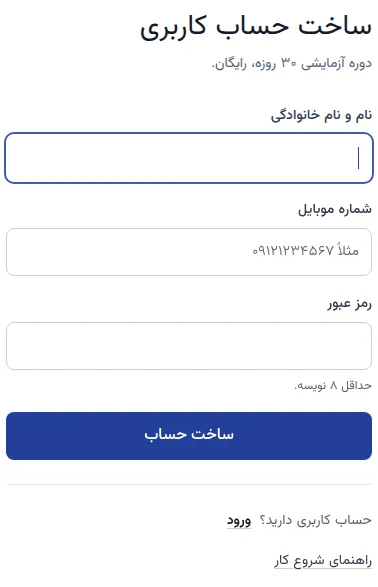
فرم ساخت حساب فقط نام، شماره موبایل و رمز عبور را میخواهد. «ساخت حساب» را بزنید. پنل باز میشود و تا افزودن کسبوکار، کادر «افزودن کسبوکار» در هر صفحه نمایش داده میشود.
در «نام کسبوکار»، نام کسبوکار را وارد کنید.
در «نوع فعالیت»، یکی را انتخاب کنید. زیر هر گزینه نوشته شده است که آن نوع فعالیت چه بخشهایی دارد.
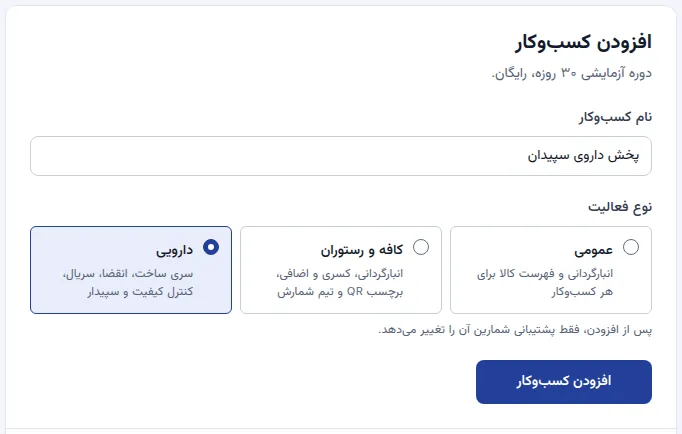
نوع فعالیت پس از افزودن کسبوکار فقط توسط پشتیبانی تغییر میکند. «افزودن کسبوکار» را بزنید. صفحه ماژولها با عنوان «… آماده است» و نام کسبوکار باز میشود.
ماژولها به همان دستههای منو تقسیم شدهاند: «انبارگردانی»، «انبار»، «فروش»، «اطلاعات پایه» و «اتصال به حسابداری». کلید هر ماژولی را که لازم است روشن کنید. «پایه» در «اطلاعات پایه» همیشه فعال است.
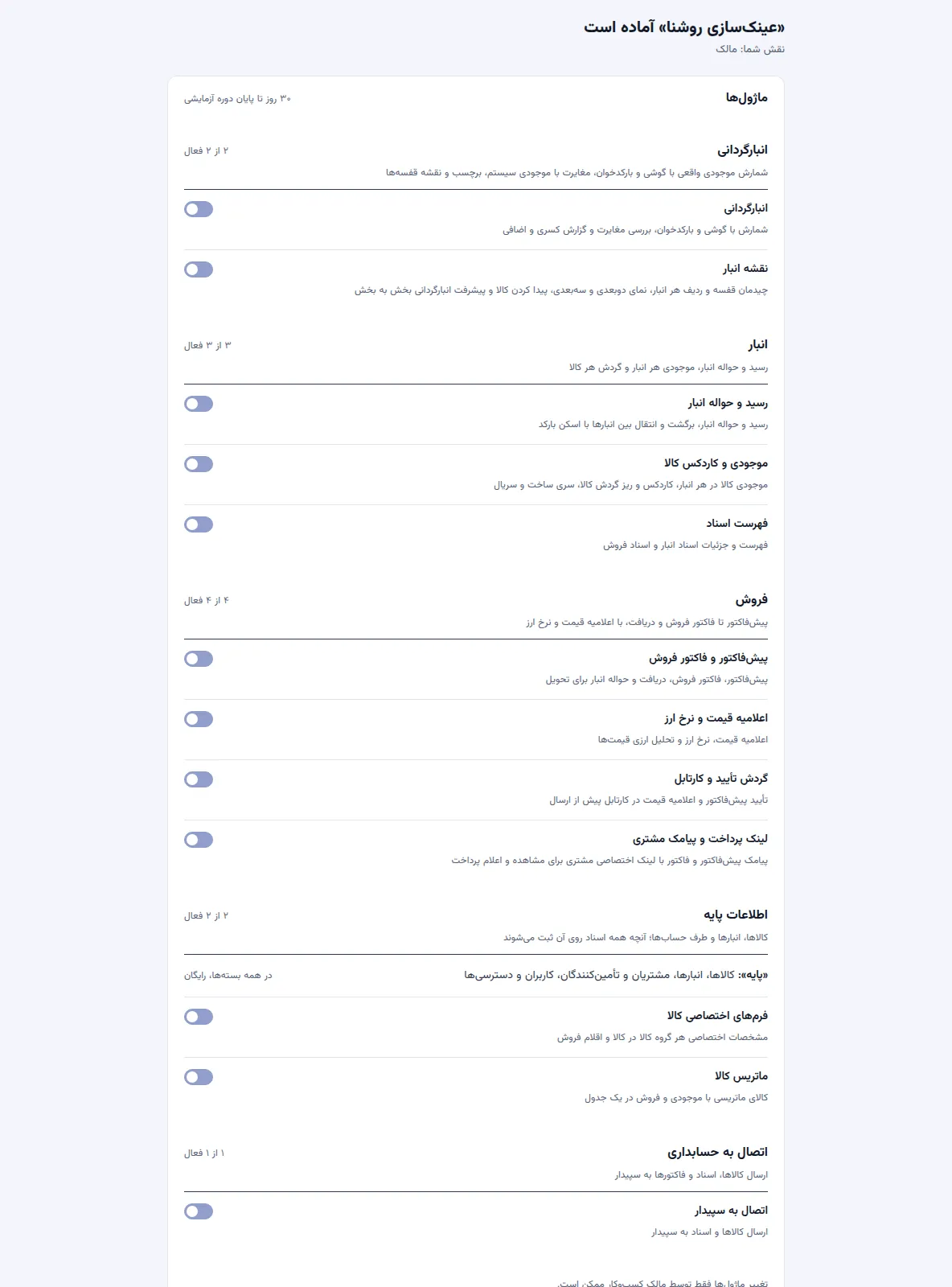
ماژولها به همان دستههای منوی پنل؛ «پایه» همیشه فعال است. «ورود به پنل» را بزنید.
نتیجه
- کسبوکار با دوره آزمایشی ۳۰ روزه ساخته شده است و سازنده آن «مالک» کسبوکار است.
- در کسبوکار «عمومی»، «انبارگردانی» از ابتدا روشن است و کسبوکار «انبارداری کامل» است: رسید و حواله انبار و موجودی کالا در منوست و انباری با نام «انبار مرکزی» تعریف شده است.
- در «کافه و رستوران»، کسبوکار «فقط انبارگردانی» است. برای شمارش، ماژول «انبارگردانی» را در همین صفحه روشن کنید.
- در کسبوکار «دارویی»، انبارداری کامل همیشه فعال است و سری ساخت، تاریخ انقضا، سریال و کنترل کیفیت در منوست.
- منو فقط بخشهای ماژولهای روشن را نشان میدهد. ماژولها بعداً هم در «تنظیمات › اشتراک و ماژولها» تغییر میکنند. اشتراک و ماژولها
نکتهها
- هر ماژول در صفحه ماژولها یک خط شرح دارد. ماژولی که به ماژول دیگری نیاز دارد، آن را هم در همان خط نام میبرد؛ مثلاً تحویل کالای فاکتور به «رسید و حواله انبار» نیاز دارد.
- روشن کردن «رسید و حواله انبار»، «موجودی و کاردکس کالا»، «فهرست اسناد»، «پیشفاکتور و فاکتور فروش» یا «ماتریس کالا»، کسبوکار را «انبارداری کامل» میکند.
- «اتصال به سپیدار» پس از راهاندازی اتصال توسط پشتیبانی شمارین فعال میشود. اتصال به سپیدار و راهکاران
- یک حساب کاربری میتواند در چند کسبوکار عضو باشد. کسبوکار جاری از نام کسبوکار بالای صفحه تغییر میکند. حساب کاربری من
اگر کار نکرد
| پیام | کار لازم |
|---|---|
| «این حساب کاربری عضو یک کسبوکار است. کسبوکار جدید فقط برای حساب بدون کسبوکار ساخته میشود.» | این شماره عضو کسبوکاری است. برای کسبوکار دیگر، با پشتیبانی شمارین گفتگو کنید. |
| «تغییر ماژولها فقط توسط مالک کسبوکار ممکن است.» | ماژولها را مالک کسبوکار روشن یا خاموش میکند. |
| «شماره موبایل تکراری است. با همین شماره وارد شوید.» | این شماره پیشتر حساب دارد. از «ورود» با همان شماره وارد شوید. رمز عبور مالک را پشتیبانی شمارین و رمز بقیه کاربران را مالک یا مدیر سیستم تعیین میکند. |