تطبیق اطلاعات با سپیدار
هر کالا، انبار، واحد سنجش، مشتری و نوع فروش شمارین به ردیف همتای خود در سپیدار وصل میشود تا اسناد درست ارسال شوند.
- نقشها
- مالک، مدیر سیستم
- ماژول
- اتصال به سپیدار (اتصال به حسابداری)
در این صفحه
سپیدار سند را با کالا، انبار، واحد سنجش و مشتری خودش میپذیرد. برای همین هر ردیف شمارین باید به ردیف همتای خود در سپیدار وصل باشد. «دریافت از سپیدار» فهرستهای سپیدار را میخواند و هر چه ممکن است با کد یا عنوان جفت میکند؛ ردیفهای باقیمانده در «تطبیق اطلاعات» دستی جفت میشوند.
پیش از شروع
- اتصال به سپیدار برقرار باشد. راهاندازی اتصال سپیدار
- کاربر مالک یا مدیر سیستم باشد.
- کاربر سپیدار دسترسی خواندن کالاها، انبارها و واحدهای سنجش را داشته باشد.
مراحل
در منو، «اتصال به حسابداری › اتصال به سپیدار» را باز کنید. ردیف «تطبیق اطلاعات» تعداد ردیفهای تطبیقنشده هر فهرست را نشان میدهد. «تطبیق اطلاعات» را بزنید.
«دریافت از سپیدار» را بزنید. فهرستهای سپیدار خوانده و جدول «فهرست، تعداد در سپیدار، تغییرات، تطبیق جدید» پر میشود. دریافت ادامه دارد حتی اگر صفحه بسته شود.
در «کالاها بین شمارین و سپیدار»، «دریافت کالاها از سپیدار» را بزنید تا کالاهای سپیدار با واحدهای سنجش و انبارها در شمارین تعریف یا با کالاهای شمارین جفت شوند.

کالاها از سپیدار به شمارین میآیند، یا کالاهای شمارین در فایل اکسل برای سپیدار آماده میشوند. فهرست را انتخاب کنید: کالاها، انبارها، واحدهای سنجش، مشتریان یا انواع فروش. «تطبیقنشده» ردیفهای بدون جفت را نشان میدهد.
«تطبیق خودکار» را بزنید تا ردیفهایی که با کد یا عنوان یکیاند جفت شوند.
برای هر ردیف باقیمانده، «انتخاب» را بزنید، ردیف همتای سپیدار را با کد یا عنوان جستجو و انتخاب کنید. جفت اشتباه با «تغییر» عوض یا با «حذف تطبیق» برداشته میشود.
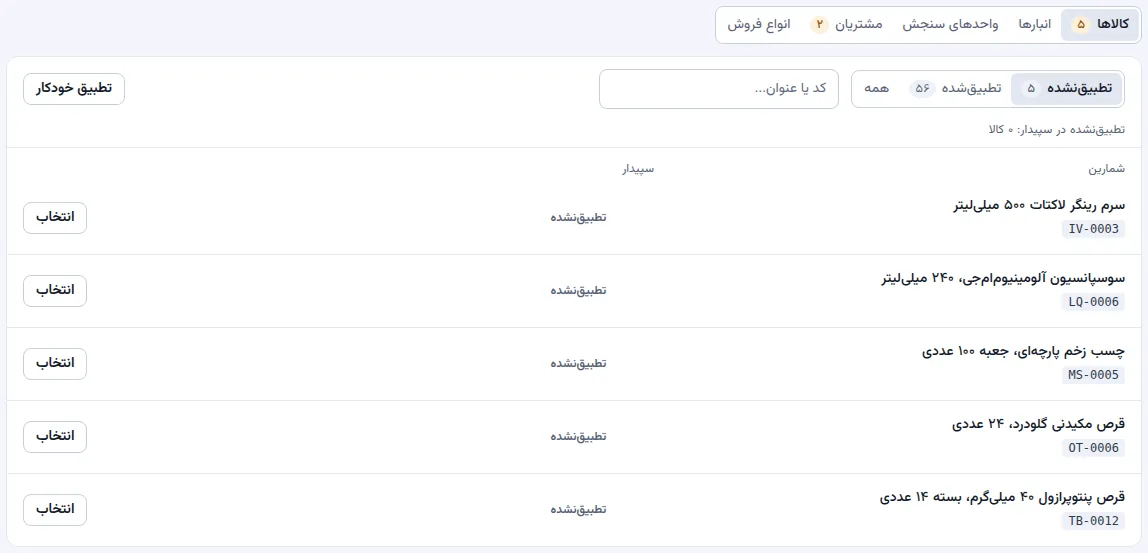
هر ردیف شمارین کنار ردیف همتای سپیدار آن. برای ردیفهایی که در سپیدار هست و در شمارین نیست، «افزودن به شمارین» را بزنید.
نتیجه
- ردیفهای جفتشده به «تطبیقشده» میروند و عدد کنار هر فهرست در صفحه «اتصال به سپیدار» کم میشود.
- اسنادی که به دلیل ردیف تطبیقنشده ارسال نشده بودند، پس از تطبیق با «ارسال دوباره» ارسال میشوند. اسناد ارسالی و رفع خطا
- پس از دریافت کالاها، خلاصه نتیجه «تطبیقشده»، «جدید در شمارین» و «نیاز به تصمیم» را نشان میدهد.
نکتهها
- موجودی سپیدار به شمارین نمیآید؛ آن را با «موجودی اول دوره» یا با انبارگردانی ثبت کنید.
- وبسرویس سپیدار کالا تعریف نمیکند. برای کالاهایی که فقط در شمارین هستند، «ارسال کالاهای شمارین به سپیدار» یک فایل اکسل میسازد:
- «دریافت فایل کالاها» را بزنید.
- در سپیدار «تنظیمات › دریافت اطلاعات» را باز کنید و «کالا / خدمت» را تیک بزنید.
- از همان فرم «الگوی خالی» را ذخیره کنید و ستونهای برگه «کالاها» فایل شمارین را در ستونهای همنام آن کپی کنید. تعداد و ترتیب ستونهای الگو را تغییر ندهید.
- واحدهای سنجش برگه «واحدهای سنجش» باید پیشتر با همین عنوان در سپیدار تعریف شده باشند.
- الگو را در «دریافت اطلاعات» انتخاب کنید و ردیفها را بازبینی و تأیید کنید.
- در شمارین «دریافت دوباره» را بزنید تا کالاها با کد تطبیق داده شوند.
- ردیفی که با برچسب «در سپیدار یافت نشد» نمایش داده میشود، در سپیدار حذف یا غیرفعال شده است. آن را با ردیف دیگری جفت کنید.
- پس از تعریف اطلاعات جدید در سپیدار، دوباره «دریافت از سپیدار» را بزنید.
- ردیف خدمت، غیرفعال یا بدون کد در سپیدار دریافت نمیشود.
اگر کار نکرد
| پیام | کار لازم |
|---|---|
| «… به دلیل کد تکراری افزوده نشد. آن را دستی تطبیق دهید.» | کالایی با همین کد در شمارین هست. ردیف را با «انتخاب» دستی جفت کنید. |
| «موردی برای تطبیق خودکار یافت نشد.» | کد و عنوان ردیفها یکی نیست؛ آنها را با «انتخاب» جفت کنید. |
| «سقف کالای پلن پر شد و … کالای دیگر تعریف نشد.» | برای پلن بزرگتر با پشتیبانی شمارین گفتگو کنید، یا کالاهای اضافه را در سپیدار غیرفعال کنید. |
| «دسترسی لازم برای تطبیق اطلاعات وجود ندارد» | تطبیق اطلاعات را مالک یا مدیر سیستم انجام میدهد. |
| «دریافت دیگری در جریان است.» | تا پایان دریافت قبلی صبر کنید؛ پیشرفت آن در همین صفحه است. |