لینک و پیامک مشتری
پیشفاکتور و فاکتور با پیامک و لینک اختصاصی به مشتری میرسد تا آن را ببیند، چاپ کند و پرداخت خود را اعلام کند.
- نقشها
- مالک، مدیر سیستم، کارشناس فروش
- ماژول
- لینک پرداخت و پیامک مشتری (فروش)
در این صفحه
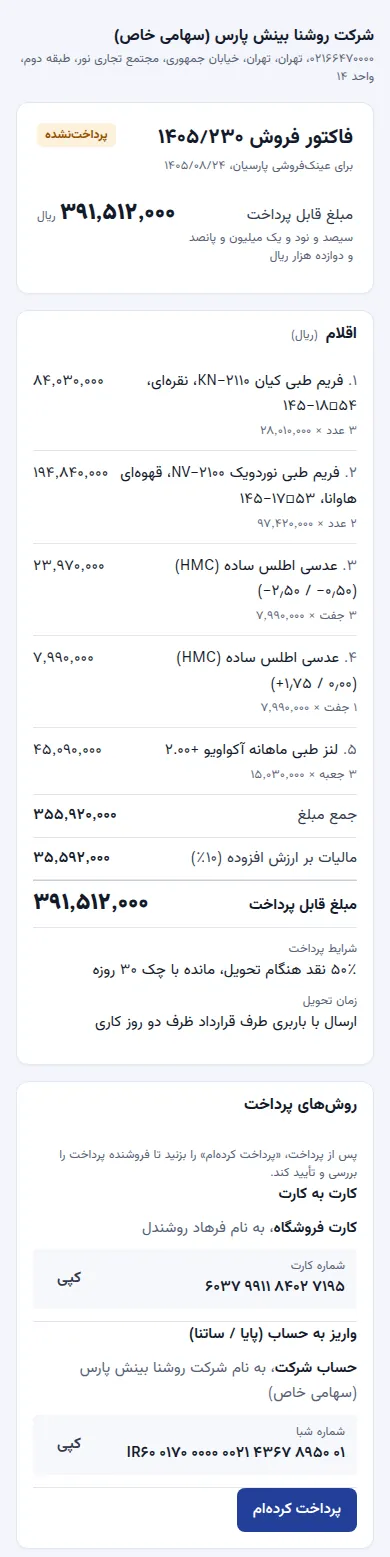
با ماژول «لینک پرداخت و پیامک مشتری»، هر پیشفاکتور و فاکتور فروش یک لینک اختصاصی دارد. مشتری با باز کردن لینک، سند را با اقلام و مبلغ میبیند، کارتها و حسابهای فروشنده را کپی میکند و پس از پرداخت، «پرداخت کردهام» را میزند. پرداخت اعلامشده تا تأیید فروشنده در «دریافتها» منتظر میماند.
پیش از شروع
- ماژول «لینک پرداخت و پیامک مشتری» فعال باشد. این ماژول پس از راهاندازی خط پیامک توسط پشتیبانی شمارین فعال میشود.
- مشتری شماره موبایل داشته باشد؛ بدون آن، لینک ساخته میشود ولی پیامکی ارسال نمیشود.
- کارتها و حسابهایی که مشتری باید ببیند، با «نمایش در لینک پرداخت» تعریف شده باشند و روشهای پرداخت لینک انتخاب شده باشد. تنظیمات فروش و روشهای دریافت
- برای «کپی لینک» و «ارسال دوباره پیامک»، دسترسی «ارسال» در بخش «لینک و پیامک مشتری» لازم است. مالک، مدیر سیستم و کارشناس فروش بهطور پیشفرض آن را دارند.
مراحل
پیامک خودکار را در «تنظیمات › فروش › تنظیمات فروش»، بخش «پیامک به مشتری»، روشن کنید: «پیامک پیشفاکتور» هنگام «ارسال به مشتری» و «پیامک فاکتور فروش» هنگام صدور فاکتور ارسال میشود.
پیشفاکتور را با «ارسال به مشتری» بفرستید یا فاکتور را صادر کنید. پیامک با لینک برای موبایل مشتری ارسال میشود.
در صفحه سند، بخش «لینک و پیامک مشتری» را ببینید: تعداد باز شدن لینک، آخرین بار باز شدن و پیامکهای ارسالشده.
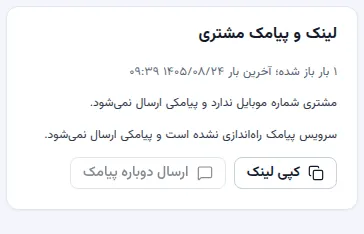
تعداد و زمان باز شدن لینک بالای بخش «لینک و پیامک مشتری» است. برای فرستادن لینک از راه دیگری، مانند پیامرسان، «کپی لینک» را بزنید. اگر مشتری پیامک را نگرفته، «ارسال دوباره پیامک» را بزنید.
پس از اعلام پرداخت مشتری، آن را در «فروش › دریافتها» با «تأیید» یا «رد» بررسی کنید. دریافتها و پیشدریافت
نتیجه
مشتری در لینک اینها را میبیند و انجام میدهد:
- نام و تلفن فروشنده، شماره و تاریخ سند، تاریخ اعتبار پیشفاکتور، اقلام، «مبلغ قابل پرداخت» و پس از هر پرداخت «مانده قابل پرداخت».
- «چاپ» سند.
- در «روشهای پرداخت»: شماره کارت و شماره شبای حسابهای انتخابشده با دکمه «کپی»، راهنمای ثبت چک صیادی در سامانه صیاد، یا پرداخت نقدی هنگام تحویل.
- «پرداخت کردهام» و فرم «اعلام پرداخت»: «روش پرداخت»، «مبلغ پرداخت»، «تاریخ پرداخت»، «حساب مقصد»، «شماره پیگیری» و تصویر رسید؛ برای چک، شناسه صیادی، تاریخ سررسید، بانک و صاحب چک. با «ثبت اعلام پرداخت»، پیام «اعلام پرداخت ثبت شد. پرداخت پس از بررسی توسط فروشنده تأیید میشود.» نمایش داده میشود.
نکتهها
- لینک پیشفاکتور پس از «ارسال به مشتری» ساخته میشود. فاکتور ابطالشده لینک مشتری ندارد.
- مبلغ اعلامشده تا «تأیید» فروشنده در مبلغ دریافتشده حساب نمیشود و در لینک با «اعلامشده، در انتظار تأیید فروشنده» نوشته میشود.
- با ماژول «اتصال به سپیدار»، «پیامک فاکتور فروش» برای فاکتورهای جدیدی که از سپیدار دریافت میشوند هم ارسال میشود.
- مشتری در لینک پیشفاکتور را نمیپذیرد؛ پذیرش او با «ثبت پذیرش مشتری» در صفحه پیشفاکتور ثبت میشود.
اگر کار نکرد
| پیام | کار لازم |
|---|---|
| «مشتری شماره موبایل ندارد و پیامکی ارسال نمیشود.» | شماره موبایل را در صفحه مشتری وارد کنید و «ارسال دوباره پیامک» را بزنید، یا لینک را کپی کنید. |
| «پیامک خودکار پیشفاکتور در «تنظیمات فروش» خاموش است.» | «پیامک پیشفاکتور» یا «پیامک فاکتور فروش» را در تنظیمات فروش روشن کنید. |
| «سرویس پیامک راهاندازی نشده است و پیامکی ارسال نمیشود.» | با پشتیبانی شمارین گفتگو کنید؛ تا آن زمان لینک را با «کپی لینک» بفرستید. |
| «لینک پس از «ارسال به مشتری» ساخته میشود.» | ابتدا پیشفاکتور را تأیید و «ارسال به مشتری» را بزنید. |