راهاندازی اتصال سپیدار
سپیدار روی رایانه دفتر در حالت سرویسدهنده اجرا و یک دستگاه برای شمارین تعریف میشود؛ سپس مشخصات اتصال در شمارین وارد و آزمون میشود.
- نقشها
- مالک، مدیر سیستم
- ماژول
- اتصال به سپیدار (اتصال به حسابداری)
در این صفحه
اتصال شمارین به سپیدار دو بخش دارد: کارهایی روی رایانهای که سپیدار و قفل آن روی آن است، و ورود مشخصات در شمارین. «راهنمای راهاندازی» در صفحه «اتصال به سپیدار» همین قدمها را با تصویرهای مستند رسمی وبسرویس سپیدار نشان میدهد و جای هر کسبوکار را در راهنما نگه میدارد، تا بتوان بین رایانه سپیدار و شمارین رفت و برگشت.
پیش از شروع
- ماژول «اتصال به سپیدار» فعال باشد. این ماژول را پشتیبانی شمارین پس از «درخواست اتصال» مالک فعال میکند. قدمهای ۱ تا ۴ را میتوان پیش از آن، با «آمادهسازی سپیدار» در «تنظیمات › اتصال به حسابداری › همه اتصالات»، انجام داد.
- یکی از مجوزهای «سیستم سفارشگیری موبایل و تبلت»، «وبسرویس ارتباط سپیدار و CRM» یا «وبسرویس فروشگاه اینترنتی» در قفل سپیدار فعال باشد. اگر معلوم نیست، از نمایندگی سپیدار بپرسید.
- رمز کاربر
adminسپیدار در دسترس باشد. تیک «اجرای برنامه در حالت سرویسدهنده» فقط برای این کاربر نمایش داده میشود. - دفتر یک IP ثابت (عمومی) داشته باشد و پورت سپیدار روی مودم یا فایروال به رایانه سپیدار باز (
Port Forward) شده باشد. «کپی متن برای مسئول شبکه» در راهنما، متن درخواست را برای مسئول شبکه آماده میکند. - کاربر مالک یا مدیر سیستم باشد.
مراحل
در منو، «اتصال به حسابداری › اتصال به سپیدار» را باز کنید. بار اول «راهنمای راهاندازی» خودکار باز میشود؛ بعد از آن، دکمه «راهنمای راهاندازی» بالای صفحه است.
اجرای سرویسدهنده، روی رایانه سپیدار: سپیدار را باز کنید و در «ورود به سیستم»، «نام کاربر» را
adminبگذارید و «کلمه عبور» را وارد کنید. تیک «اجرای برنامه در حالت سرویسدهنده» را بزنید و «تأیید» را بزنید.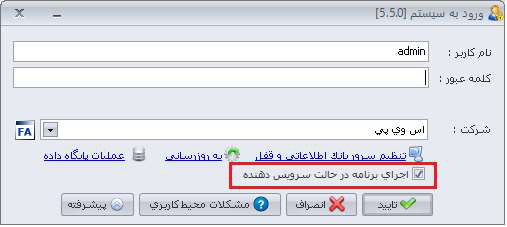
ورود به سپیدار با کاربر admin. تصویر از مستند رسمی وبسرویس سپیدار. در «پیشخوان سرویسدهنده»، «شروع» را بزنید. تا وقتی شمارین به سپیدار وصل است، این رایانه روشن و سپیدار در حالت سرویسدهنده باز بماند.
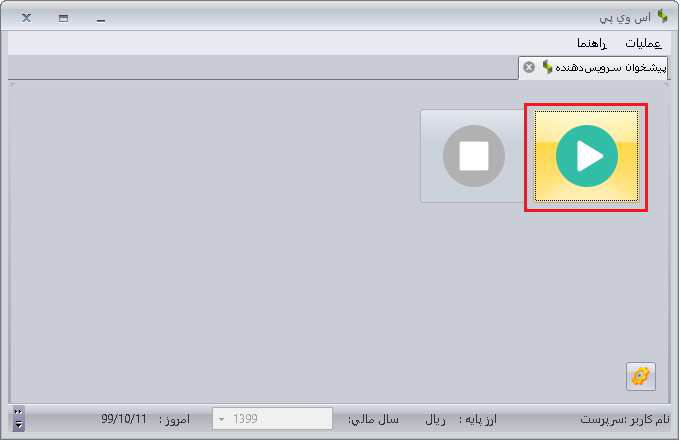
پیشخوان سرویسدهنده، دکمه «شروع». تصویر از مستند رسمی وبسرویس سپیدار. پورت و آدرس: در سپیدار «تنظیمات» را باز کنید و برگه «شرکت» را بزنید. «پورت سرویسدهنده» (پیشفرض
7373) همان پورتی است که باید روی مودم باز شود. «آدرس سرویسدهنده» زیر آن آدرس داخل دفتر است و از اینترنت در دسترس نیست.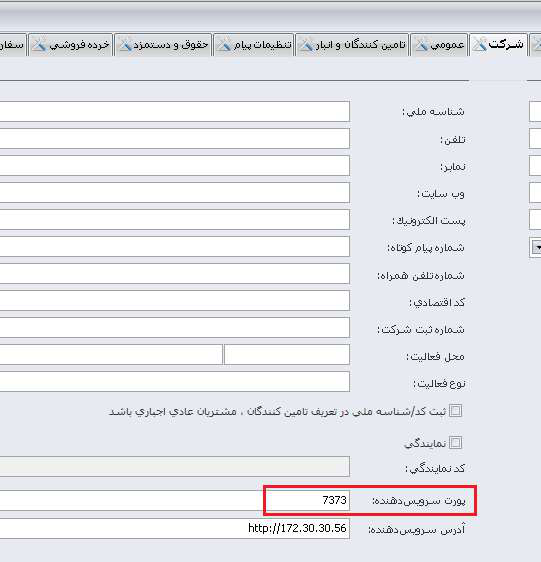
تنظیمات، برگه «شرکت»، «پورت سرویسدهنده». تصویر از مستند رسمی وبسرویس سپیدار. تعریف دستگاه: در سپیدار «سفارشگیری و پخش» را باز کنید و در بخش «عملیات»، «دستگاه جدید» را بزنید.
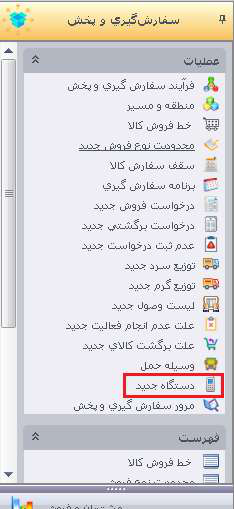
سفارشگیری و پخش، «دستگاه جدید». تصویر از مستند رسمی وبسرویس سپیدار. در «فرم دستگاه»، به ترتیب شمارههای تصویر: «عنوان» (مانند «شمارین»)، «نوع دستگاه» مطابق مجوز قفل («فروشگاه اینترنتی» اگر در فهرست هست)، «+» پایین جدول برای ردیف جدید، «نام کاربری» کاربر سپیدار که شمارین با آن وارد میشود، و «ذخیره». پس از ذخیره، کد ۸ نویسهای کنار «سریال» نمایش داده میشود؛ این همان «سریال دستگاه» در شمارین است.
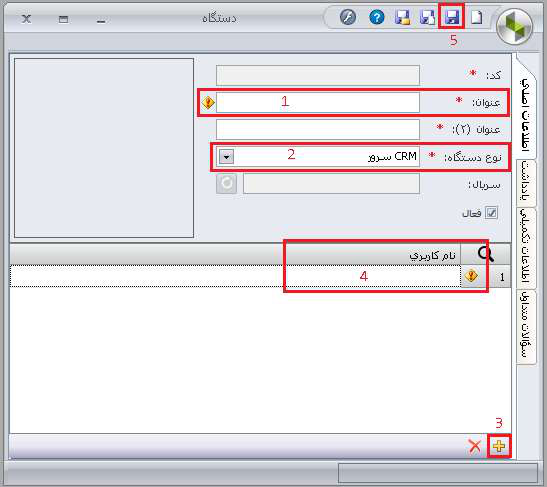
فرم دستگاه، به ترتیب شمارهها. تصویر از مستند رسمی وبسرویس سپیدار. ورود مشخصات در شمارین: در «اتصال به سپیدار» اینها را وارد کنید: «آدرس سرور (IP ثابت)»، «پورت»، «پروتکل» (
http، مگر اینکه برای سپیدار گواهیhttpsراهاندازی شده باشد)، «نام کاربری سپیدار»، «رمز عبور» همان کاربر و «سریال دستگاه» با همان حروف کوچک و بزرگ. «کجا پیدا کنم؟» کنار هر کادر، قدم و تصویر همان مقدار را باز میکند.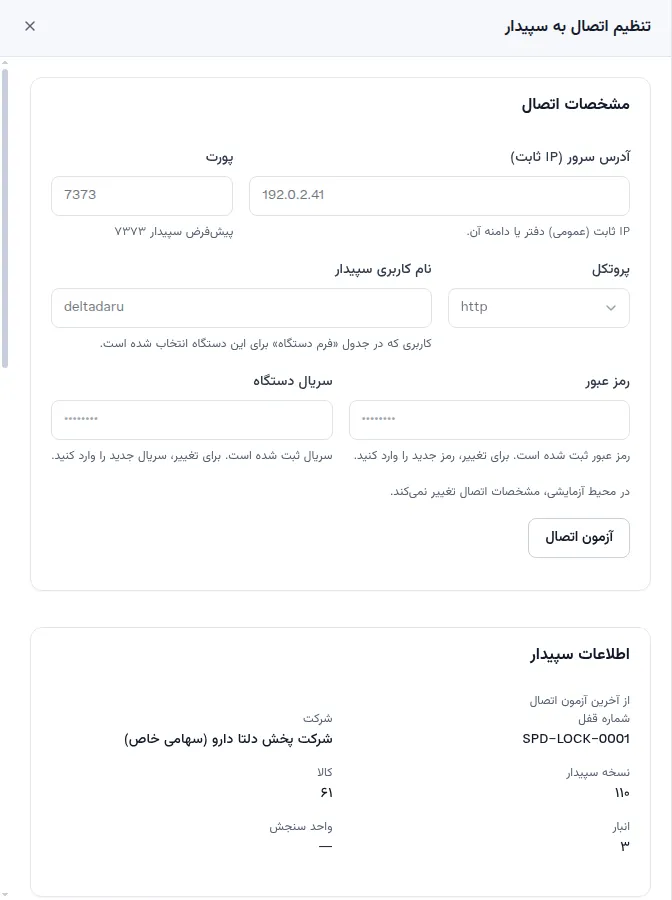
مشخصات اتصال در شمارین؛ زیر هر کادر نوشته شده که مقدار آن از کجا میآید. «ذخیره و آزمون اتصال» را بزنید. «آزمون اتصال» مرحله به مرحله نتیجه را نشان میدهد: رسیدن به سرور سپیدار، دستگاه، ورود کاربر و دسترسیها.
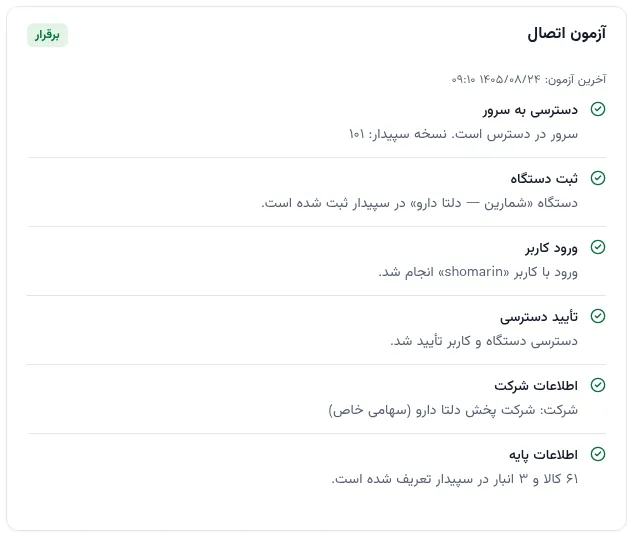
اگر مرحلهای انجام نشود، کار لازم در سپیدار زیر همان مرحله نوشته میشود. اگر مرحلهای ناموفق بود، کار نوشتهشده زیر «چه کاری در سپیدار لازم است» را انجام دهید و «آزمون دوباره» را بزنید. اسناد ارسالی و رفع خطا
پس از نخستین آزمون موفق، پنجره «کالاها بین شمارین و سپیدار» باز میشود. «دریافت کالاها از سپیدار» را انتخاب کنید و «شروع» را بزنید، یا «فعلاً نه». تطبیق اطلاعات با سپیدار
نتیجه
- «وضعیت اتصال» «برقرار» است و نام شرکتی که سپیدار برگرداند کنار آن نوشته میشود.
- «اطلاعات سپیدار» شرکت، نسخه سپیدار و تعداد کالا، انبار و واحد سنجش را نشان میدهد.
- «دسترسیهای سپیدار» نشان میدهد کاربر سپیدار «خواندن و ثبت»، «ثبت محدود» یا «فقط خواندنی» است.
- صفحه از این پس وضعیت اتصال، تطبیق اطلاعات و «اسناد ارسالی» را نشان میدهد. مشخصات اتصال با «تنظیم اتصال» کنار صفحه باز میشود.
نکتهها
- با هر «دریافت سریال» در سپیدار سریال جدیدی صادر میشود؛ سریال جدید را در «سریال دستگاه» وارد کنید و دوباره آزمون کنید.
- در «تنظیمات ارسال»، «ارسال خودکار فاکتور فروش» (پس از صدور)، «ارسال خودکار پیشفاکتور» (پس از تأیید) و «تعریف مشتری جدید در سپیدار» را روشن یا خاموش کنید و «نوع فروش» و «ارز» اسناد ارسالی را انتخاب کنید.
- هر کاری که کاربر سپیدار در سپیدار اجازه دارد، شمارین هم میتواند. برای ثبت سند در سپیدار، کاربر باید دسترسی ثبت داشته باشد.
- آدرسهایی مانند
192.168.1.10فقط داخل دفتر کار میکنند. «آدرس سرور» باید IP ثابت دفتر یا دامنهای باشد که به آن اشاره میکند. - در محیط آزمایشی، اتصال از پیش برقرار است و مشخصات آن تغییر نمیکند.
اگر کار نکرد
| پیام | کار لازم |
|---|---|
| «سرور سپیدار از اینترنت در دسترس نیست» | سپیدار در حالت سرویسدهنده اجرا و «شروع» زده شده باشد، «آدرس سرور» IP ثابت دفتر باشد و پورت روی مودم و فایروال ویندوز باز باشد. |
| «سرویسدهنده سپیدار اجرا نشده است» | با کاربر admin و تیک «اجرای برنامه در حالت سرویسدهنده» وارد سپیدار شوید و «شروع» را بزنید. |
| «پاسخ این آدرس از سپیدار نیست» | پورت را با «پورت سرویسدهنده» در «تنظیمات › شرکت» سپیدار مقایسه کنید و پروتکل را http بگذارید. |
| «قفل یا مجوز وبسرویس سپیدار شناخته نشد» | قفل باید به همان رایانه وصل باشد و یکی از سه مجوز وبسرویس در آن فعال باشد. |
| «سریال دستگاه در سپیدار پیدا نشد» | کد ۸ نویسهای کنار «سریال» در «فرم دستگاه» را دقیقاً وارد کنید. اگر خالی است، فرم را ذخیره کنید. |
| «این آدرس فقط داخل شبکه دفتر است و از اینترنت در دسترس نیست. IP ثابت دفتر را وارد کنید.» | IP ثابت (عمومی) دفتر را از اینترنتدهنده بگیرید و وارد کنید. |