نمای کلی و اطلاعات کسبوکار
«نمای کلی» وضعیت اشتراک، کاربران، کارهای منتظر و گزارش فعالیت کسبوکار را یکجا نشان میدهد؛ «اطلاعات کسبوکار» نام و مشخصات حقوقی آن را.
- نقشها
- مالک، مدیر سیستم
در این صفحه
«تنظیمات» در پایین منو است. فهرست بخشهای آن در کنار صفحه به همان گروههای منو چیده شده است: «کسبوکار»، «انبارگردانی»، «انبار»، «فروش»، «اطلاعات پایه»، «اتصال به حسابداری» و «حساب کاربری». این صفحه سه بخش را توضیح میدهد: «نمای کلی» و «اطلاعات کسبوکار» در گروه «کسبوکار»، و «انبارداری کامل» در گروه «انبار».
پیش از شروع
- «نمای کلی» و ویرایش «اطلاعات کسبوکار» با مالک و مدیر سیستم است. کاربران دیگر «اطلاعات کسبوکار» را فقط میبینند.
- روشن یا خاموش کردن «انبارداری کامل» هم با مالک یا مدیر سیستم است.
مراحل
نمای کلی:
در منو، «تنظیمات» را باز کنید. برای مالک و مدیر سیستم، «نمای کلی» نخستین بخش است.
عددهای بالای صفحه را بخوانید: «روزهای باقیمانده دوره آزمایشی» یا «روزهای باقیمانده اشتراک»، «کاربران فعال» و با ماژول «گردش تأیید و کارتابل» «در انتظار تأیید». هر عدد صفحه خود را باز میکند.
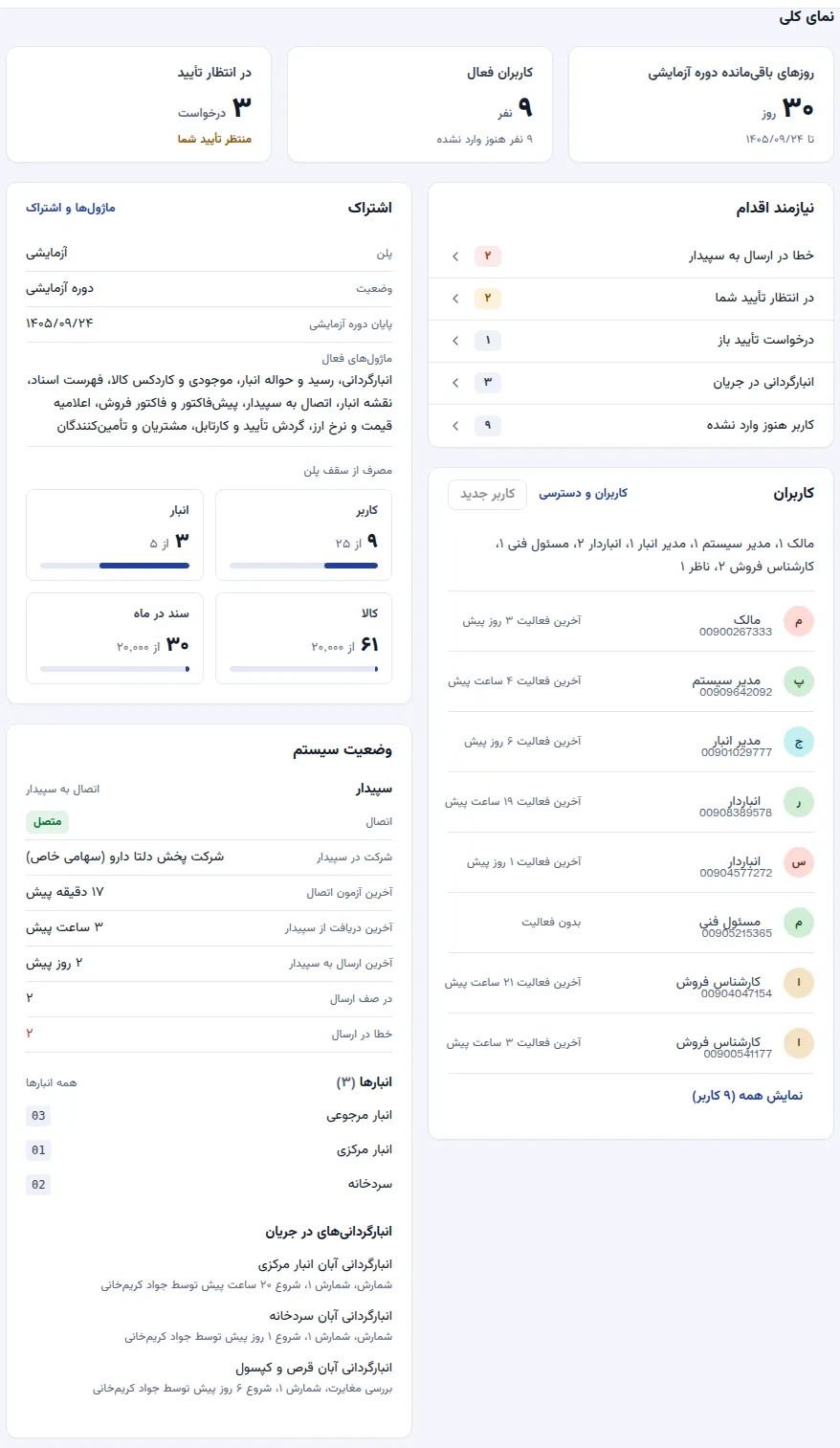
نمای کلی: اشتراک، کاربران، کارهای منتظر و وضعیت سیستم. «نیازمند اقدام» را بخوانید، مانند «روز تا پایان دوره آزمایشی»، «خطا در ارسال به سپیدار» یا «نیاز به دسترسی در سپیدار». هر ردیف صفحهای را باز میکند که کار در آن انجام میشود.
در «اشتراک»، «پلن»، «وضعیت»، «پایان دوره آزمایشی» یا «تاریخ تمدید»، «ماژولهای فعال» و «مصرف از سقف پلن» را ببینید. برای «فعالسازی پلن» یا «تمدید یا ارتقای پلن» با قرارداد ۶ یا ۱۲ ماهه، با پشتیبانی شمارین گفتگو کنید.
در «وضعیت سیستم»، با ماژول سپیدار، وضعیت «اتصال»، «آخرین ارسال به سپیدار»، «در صف ارسال» و «خطا در ارسال» را ببینید، همراه با انبارها.
در «گزارش فعالیت»، کارهای ثبتشده کاربران را با «کاربر»، «نوع»، «از تاریخ» و «تا تاریخ» محدود کنید.
اطلاعات کسبوکار:
«تنظیمات › کسبوکار › اطلاعات کسبوکار» را باز کنید.
«ویرایش» یا، اگر مشخصاتی خالی است، «تکمیل اطلاعات» را بزنید.
در «ویرایش اطلاعات کسبوکار»، «نام کسبوکار» و در صورت نیاز «نام حقوقی»، «شناسه ملی» (۱۱ رقم)، «کد اقتصادی»، «شماره ثبت»، «تلفن»، «رایانامه»، «استان»، «شهر»، «کد پستی» (۱۰ رقم، بدون خط تیره) و «نشانی» را وارد کنید.
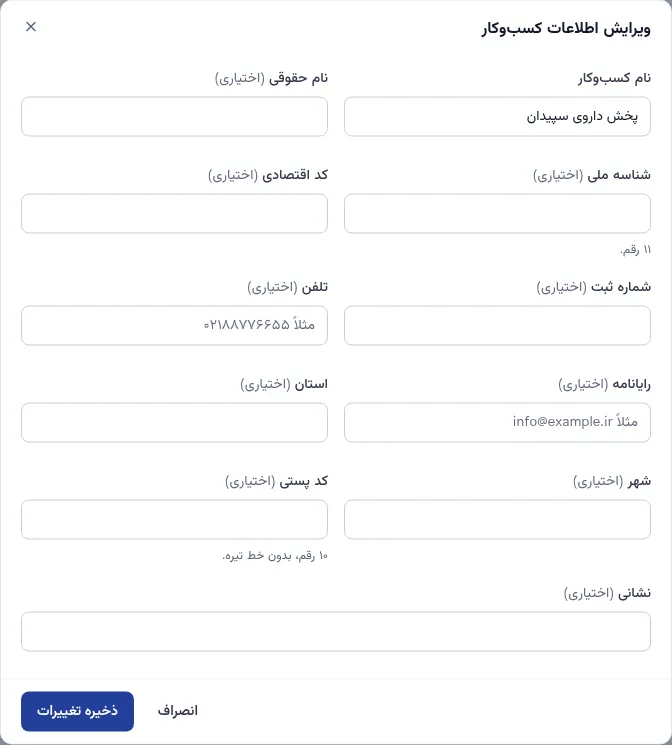
فقط نام کسبوکار لازم است؛ بقیه اختیاری است. «ذخیره تغییرات» را بزنید.
انبارداری کامل:
- «تنظیمات › انبار › انبارداری کامل» را باز کنید.
- کلید «انبارداری کامل» را روشن یا خاموش کنید.
نتیجه
- اطلاعات کسبوکار با پیام «اطلاعات کسبوکار ذخیره شد.» ذخیره میشود و در «اطلاعات کسبوکار» نمایش داده میشود.
- با روشن شدن «انبارداری کامل»، پیام «انبارداری کامل فعال شد.» نمایش داده میشود و رسید و حواله انبار، انتقال بین انبارها، موجودی و کاردکس کالا، مشتریان و تأمینکنندگان به منو اضافه میشوند. با خاموش شدن آن، کسبوکار به «فقط انبارگردانی» برمیگردد و این صفحهها از منو کنار میروند. انبار در شمارین
نکتهها
- «نوع فعالیت»، مانند «دارویی» یا «عمومی»، کنار اطلاعات کسبوکار نمایش داده میشود و قفل است: «تغییر نوع فعالیت با پشتیبانی شمارین است.»
- کسبوکار دارویی همیشه انبارداری کامل دارد و کلید آن غیرفعال است: «در کسبوکار دارویی همیشه فعال است.»
- فعال کردن ماژولهای «رسید و حواله انبار»، «موجودی و کاردکس کالا»، «فهرست اسناد»، «پیشفاکتور و فاکتور فروش» یا «ماتریس کالا» «انبارداری کامل» را هم روشن میکند. اشتراک و ماژولها
- کاربرانی که «نمای کلی» را ندارند، تنظیمات را با «اطلاعات کسبوکار» یا «حساب کاربری» آغاز میکنند.
- در محیط آزمایشی، اطلاعات کسبوکار ویرایش نمیشود.
اگر کار نکرد
| پیام | کار لازم |
|---|---|
| «مشخصات حقوقی و نشانی وارد نشده است.» | «تکمیل اطلاعات» را بزنید و مشخصات را وارد کنید. |
| «فقط مالک یا مدیر سیستم.» | «انبارداری کامل» را مالک یا مدیر سیستم روشن میکند. |
| خطا زیر «شناسه ملی» یا «کد پستی» | شناسه ملی ۱۱ رقم و کد پستی ۱۰ رقم بدون خط تیره است. |