تحویل کالای فاکتور با حواله انبار
کالای فاکتور فروش با «صدور حواله انبار» از انبار خارج میشود؛ تحویل میتواند در یک یا چند حواله باشد.
- نقشها
- مالک، مدیر سیستم، کارشناس فروش، مدیر انبار، انباردار
- ماژولها
- پیشفاکتور و فاکتور فروش (فروش)، رسید و حواله انبار (انبار)
در این صفحه
فاکتور فروش موجودی انبار را کم نمیکند. کالا وقتی از انبار خارج میشود که حواله انبار آن ثبت شود. هر حواله مقدار تحویلشده اقلام فاکتور را بهروز میکند و تا همه اقلام تحویل نشده، فاکتور برای حواله بعدی باز میماند.
پیش از شروع
- ماژول «رسید و حواله انبار» فعال باشد.
- کاربر اجازه ثبت سند انبار را در انبار تحویل داشته باشد. مالک، مدیر سیستم، مدیر انبار و انباردار بهطور پیشفرض آن را دارند؛ انباردار فقط در انبارهایی که به او سپرده شده است.
- فاکتور «ثبتشده» یا «تحویل جزئی» باشد. فاکتور ابطالشده حواله ندارد.
- صدور و ثبت حواله انبار به اتصال اینترنت نیاز دارد.
مراحل
صفحه فاکتور را از «فروش › فاکتورهای فروش» باز کنید و «صدور حواله انبار» را بزنید. صفحه «حواله انبار» با «مبنای حواله» «فاکتور فروش» و همین فاکتور باز میشود.
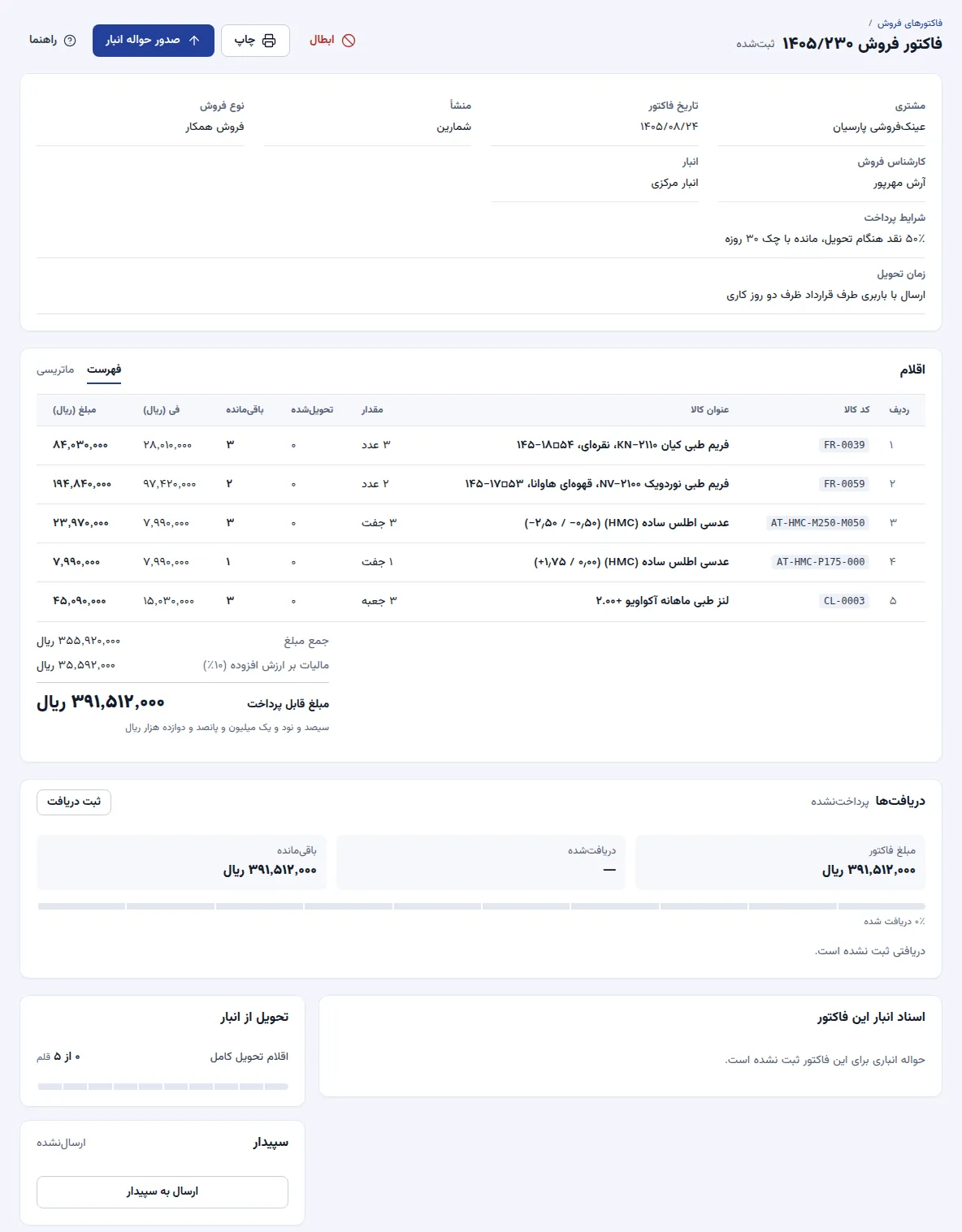
«صدور حواله انبار» بالای صفحه فاکتور است و حوالههای قبلی زیر اقلام. «اقلام فاکتور» و مقدار تحویلشده هر قلم را بررسی کنید. «انبار» را انتخاب کنید؛ انبار فاکتور از پیش انتخاب شده است.
«صدور حواله انبار» را بزنید. حواله پیشنویس با اقلام باقیمانده فاکتور باز میشود.
«مقدار تحویلی» هر قلم را وارد کنید، یا در «اسکن بارکد کالا» بارکد کالاها را اسکن کنید؛ هر اسکن یک واحد به قلم همان کالا اضافه میکند. کالای ماتریسی در «تحویل از جدول ماتریس» وارد میشود.
برای جمع کردن کالا در انبار، «برگه برداشت» را چاپ کنید. با ماژول «نقشه انبار»، جای هر کالا کنار آن نوشته شده است.
«ثبت سند» را بزنید و در پنجره «ثبت حواله انبار»، «ثبت حواله انبار» را بزنید. اگر همه اقلام کامل نیست، «ثبت با تحویل جزئی» را بزنید.
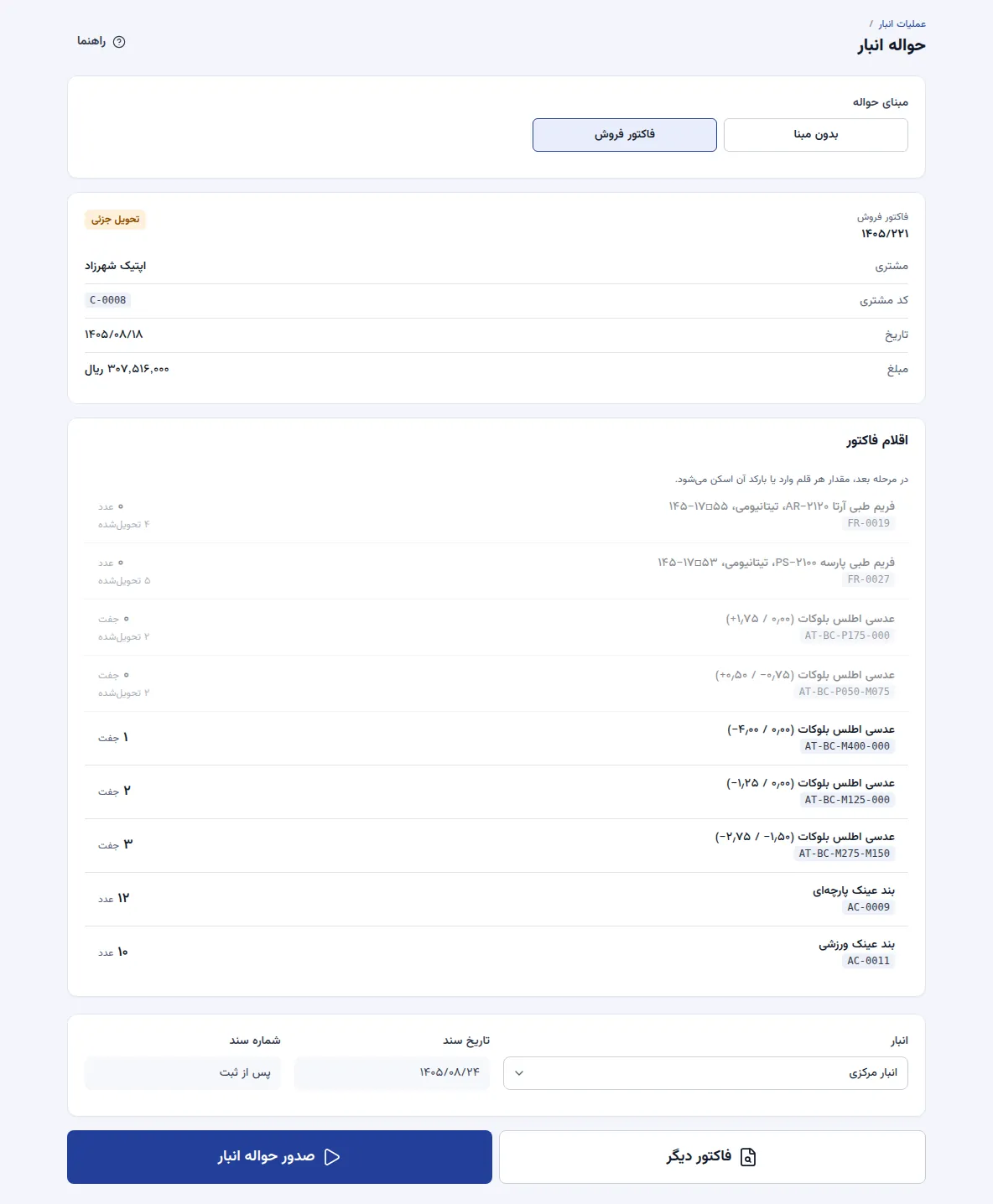
مقدار تحویلی هر قلم تا مانده فاکتور وارد میشود.
نتیجه
- کالاها از موجودی انبار کم و در فاکتور بهعنوان تحویلشده ثبت میشوند.
- وضعیت فاکتور «تحویل جزئی» یا «تحویل کامل» میشود و حواله در «اسناد انبار این فاکتور» و «انبار › اسناد انبار» قرار میگیرد.
- با تحویل جزئی، مانده فاکتور برای حواله بعدی میماند. «صدور حواله انبار» در صفحه فاکتور تا تحویل کامل باقی است.
- با ماژول «اتصال به سپیدار»، حواله به سپیدار هم ارسال میشود.
نکتهها
- انباردار میتواند بدون باز کردن فاکتور، از «جدید › حواله انبار جدید» با «مبنای حواله» «فاکتور فروش» شماره فاکتور را اسکن کند یا آن را از «فاکتورهای فروش تحویلنشده» انتخاب کند.
- حواله پیشنویس در «اسناد انبار این فاکتور» با برچسب «پیشنویس» میماند. آن را باز کنید تا ثبت شود، یا با «حذف پیشنویس» حذف کنید؛ حذف پیشنویس موجودی را تغییر نمیدهد.
- در پخش دارو، فاکتور «سند فروش» نام دارد و هر واحد جداگانه اسکن میشود تا سریال آن به نام مشتری ثبت شود.
- کالایی که مشتری برمیگرداند با «برگشت حواله انبار» ثبت میشود. ابطال فاکتور و برگشت از فروش
اگر کار نکرد
| پیام | کار لازم |
|---|---|
| «همه اقلام این فاکتور تحویل شده است.» | فاکتور تحویل کامل است و حواله دیگری لازم ندارد. |
| «این فاکتور ابطال شده است و امکان صدور حواله انبار برای آن وجود ندارد.» | فاکتور ابطالشده تحویل ندارد. در صورت نیاز فاکتور جدید صادر کنید. |
| «صدور حواله انبار بدون اتصال اینترنت امکانپذیر نیست. اتصال را بررسی کنید.» | پس از برقراری اتصال اینترنت دوباره «صدور حواله انبار» را بزنید. |
| «این کالا در اقلام سند فروش نیست» | کالای اسکنشده جزو اقلام فاکتور نیست. کالای درست را اسکن کنید. |
| «انبار قابل فروشی تعریف نشده است» | در «انبار › انبارها و نقشه»، «قابل فروش» را برای دستکم یک انبار روشن کنید. |