نخستین انبارگردانی
یک انبارگردانی کامل، از روشن کردن ماژول تا گزارش کسری و اضافی، در یک کافه با سه انبار و دو شمارنده.
- نقشها
- مالک، مدیر سیستم، مدیر انبار، شمارنده
- ماژول
- انبارگردانی (انبارگردانی)
در این صفحه
این آموزش یک انبارگردانی کامل را قدمبهقدم پیش میبرد. نمونه یک کافه است با سه انبار، «انبار اصلی»، «آشپزخانه» و «بار»، و دو شمارنده. همین مراحل در هر کسبوکار دیگری هم یکسان است.
پیش از شروع
- کسبوکار افزوده شده باشد و کاربر مالک، مدیر سیستم یا مدیر انبار باشد. ساخت حساب و افزودن کسبوکار
- فهرست کالاها در یک فایل اکسل آماده باشد، هر انبار در یک شیت. ستون «مانده (اصلی)» موجودی سیستم هر کالاست و خالی بودن آن یعنی ۰.
- شمارندهها گوشی با مرورگر و دوربین داشته باشند. کار با گوشی، بارکدخوان و بدون اینترنت
مراحل
اگر «انبارگردانی» در منو نیست، «تنظیمات › اشتراک و ماژولها» را باز کنید و در دسته «انبارگردانی»، کلید ماژول «انبارگردانی» را روشن کنید. در کسبوکار «عمومی» این ماژول از ابتدا روشن است.
در منو، «انبارگردانی › انبارگردانیها» را باز کنید و در کادر «راهاندازی انبارگردانی»، «آغاز راهاندازی» را بزنید.
چهار مرحله راهاندازی را به ترتیب انجام دهید و در هر مرحله «ذخیره و ادامه» یا «مرحله بعد» را بزنید:
- تنظیمات شمارش: «حداکثر مراحل شمارش» و «شمارنده شمارش مجدد».
- انبارها: «انبار اصلی»، «آشپزخانه» و «بار» را با «انبار جدید» تعریف کنید.
- فهرست کالاها: «دریافت از اکسل» را بزنید و فایل را انتخاب کنید. هر شیت فایل یک انبار است.
- تیم انبارگردانی: دو شمارنده را با «کاربر جدید» و نقش «انباردار» تعریف کنید و انبار هر کدام را انتخاب کنید.
«پایان راهاندازی» را بزنید. راهاندازی یک بار انجام میشود و انبارگردانیهای بعدی از همینجا شروع میشوند.
«انبارگردانی جدید» را بزنید. در «نام انبارگردانی» بنویسید «انبارگردانی پایان ماه». در «انبار شمارندهها»، شمارنده اول را برای «انبار اصلی» و شمارنده دوم را برای «آشپزخانه» و «بار» انتخاب کنید. سپس «آغاز شمارش ۱» را بزنید. انبارگردانی جدید و تعیین شمارندهها
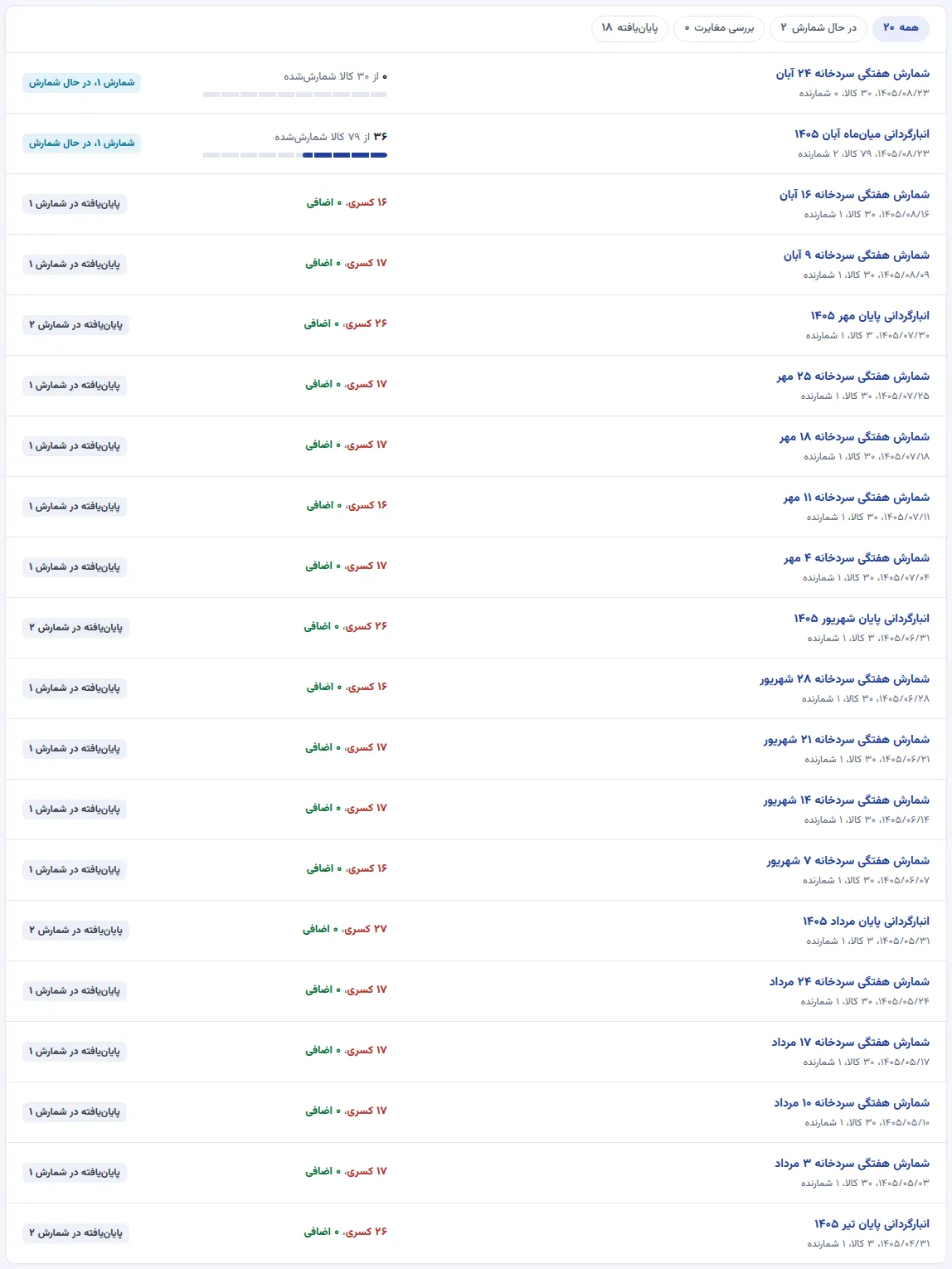
انبارگردانی در جریان با مرحله شمارش و پیشرفت آن. هر شمارنده در گوشی خود وارد شمارین شود و «انبارگردانی › انبارگردانیها» را باز کند و انبارگردانی را بزند.
شمارنده در «اسکن QR یا بارکد» بارکد کالا را با دوربین بخواند یا کد کالا را وارد کند. در «مقدار شمارش» مقدار شمردهشده را وارد کند و «ثبت شمارش» را بزند. برای کالایی که با کیلوگرم تعریف شده است، مقدار را میتوان به گرم هم وارد کرد. شمارش با گوشی
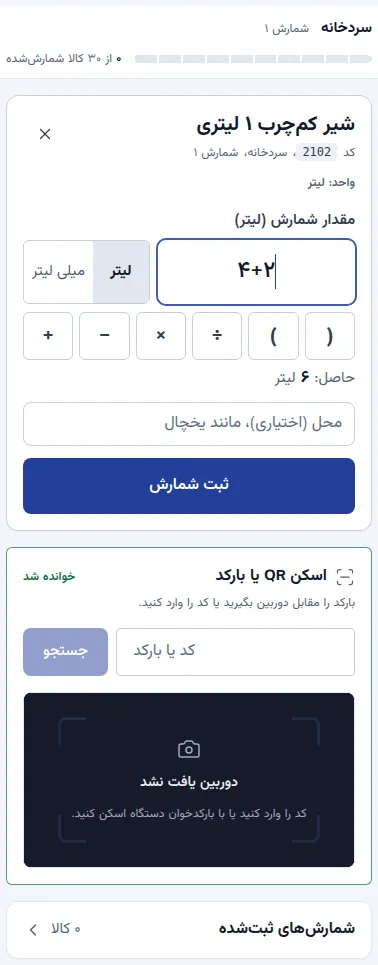
شمارنده موجودی سیستم و شمارش دیگران را نمیبیند. وقتی شمارش همه انبارها تمام شد، مسئول انبارگردانی انبارگردانی را باز کند و «پایان شمارش ۱» را بزند.
در «بررسی مغایرت شمارش ۱»، برای کالایی که شمارش آن درست است «تأیید شمارش» و برای کالایی که باید دوباره شمرده شود «به شمارش ۲» را بزنید. بررسی مغایرت و شمارش مجدد
اگر کالایی به شمارش ۲ رفت، «شروع شمارش ۲» را بزنید تا شمارندهها فقط همان کالاها را دوباره بشمارند، سپس مرحله ۸ و ۹ را برای شمارش ۲ تکرار کنید.
وقتی شمارش مجددی نماند، «پایان انبارگردانی» را بزنید و در پنجره دوباره «پایان انبارگردانی» را بزنید.
زبانه «گزارش کسری و اضافی» را بزنید و «ارسال به اکسل» را بزنید. کسری و اضافی و پایان انبارگردانی
نتیجه
- انبارگردانی پایان یافته است و آخرین شمارش هر کالا شمارش نهایی آن است.
- گزارش کسری و اضافی هر کالا در هر انبار در زبانه «گزارش کسری و اضافی» است و فایل اکسل آن با ستونهای برگه انبارگردانی سپیدار است.
- در کسبوکاری که «فقط انبارگردانی» است، موجودیای تغییر نمیکند و فایل اکسل برای ثبت کسری و اضافی در نرمافزار حسابداری به کار میرود. در «انبارداری کامل»، «صدور سند کسری و اضافی» موجودی هر انبار را برابر شمارش نهایی میکند.
نکتهها
- با برچسب QR روی کالاها و قفسهها، شمارش سریعتر است. برچسب QR و بارکد
- شمارش بدون اتصال اینترنت هم ثبت میشود و پس از برقراری اتصال ارسال میشود.
- کالایی که در فهرست انبارگردانی نیست، در صفحه شمارش با «افزودن کالا» اضافه میشود.
- انبارگردانی بعدی با «انبارگردانی جدید» شروع میشود و فهرست کالا و موجودی سیستم آن، بنا بر تنظیمات، از همین انبارگردانی یا فهرست کالاها میآید.