برچسب QR و بارکد
برچسب QR و بارکد کالاها، اقلام یک سند، فهرست یک انبارگردانی یا قفسههای انبار، روی رول چاپگر برچسب یا برگه برچسب چاپ میشود.
- نقشها
- مالک، مدیر سیستم، مدیر انبار، انباردار
- ماژولها
- انبارگردانی (انبارگردانی)، رسید و حواله انبار (انبار)
در این صفحه
هر برچسب یک QR برای دوربین گوشی و یک بارکد میلهای برای بارکدخوان دارد، با عنوان، کد و شماره تگ کالا. برچسبها شمارش و ثبت اسناد را سریعتر میکنند: اسکن برچسب کالا را بیدرنگ پیدا میکند.
پیش از شروع
- ماژول «انبارگردانی» یا «رسید و حواله انبار» برای کسبوکار فعال باشد. برچسب قفسهها ماژول «نقشه انبار» را هم میخواهد.
- کالاها تعریف شده باشند. تعریف کالا
- چاپگر برچسب با رول، یا برگه برچسب
A4یا کاغذA4ساده در دسترس باشد.
مراحل
در منو، «انبارگردانی › برچسب QR» را باز کنید.
منبع کالاها را بالای صفحه انتخاب کنید: «کالاها»، «سند انبار»، «انبارگردانی»، «ماتریس» یا «قفسهها».
کالاها را بیاورید:
- با «کالاها»، کالا را در «افزودن کالا» جستجو یا اسکن کنید. انتخاب دوباره یک کالا یک برچسب دیگر به آن میافزاید.
- با «سند انبار»، سند را انتخاب کنید و در «تعداد برچسب هر کالا» «یک برچسب» یا «به تعداد مقدار سند (واحد اصلی)» را انتخاب کنید.
- با «انبارگردانی»، انبارگردانی را انتخاب کنید تا همه کالاهای فهرست آن با شماره تگ بیاید.
- با «ماتریس»، کالای ماتریسی را انتخاب کنید و تعداد برچسب هر خانه را در جدول وارد کنید.
- با «قفسهها»، انبار و قفسهها را انتخاب کنید. برای هر طبقه هر قفسه یک برچسب چاپ میشود.
در «نوع برچسب چاپی»، «QR + بارکد میلهای»، «فقط QR» یا «فقط بارکد میلهای» را انتخاب کنید.
در «اندازه چاپ»، اندازه رول چاپگر برچسب یا برگه
A4را انتخاب کنید. برای رولی که در فهرست نیست، «اندازه دلخواه…» را انتخاب و «پهنا (میلیمتر)» و «بلندی (میلیمتر)» را وارد کنید.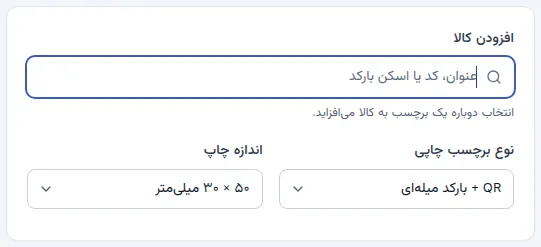
نوع برچسب و اندازه رول یا برگه برچسب. پیشنمایش را در اندازه واقعی بررسی کنید و تعداد برچسب هر کالا را در «فهرست برچسبها» تغییر دهید.
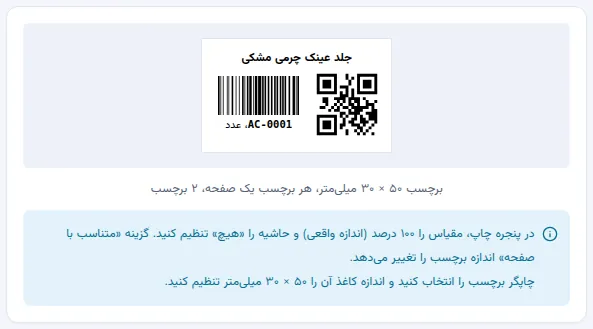
برچسب نخستین کالا و بلندترین عنوان در اندازه واقعی. «چاپ همه» را بزنید. در پنجره چاپ مرورگر، مقیاس را ۱۰۰ درصد (اندازه واقعی) و حاشیه را «هیچ» تنظیم کنید.
نتیجه
- همه برچسبهای فهرست، هر کالا به تعداد خودش، چاپ میشوند. با جستجو در فهرست، فقط «نتایج» چاپ میشود.
- اسکن برچسب کالا در صفحه شمارش، رسید، حواله و جستجوی سریع همان کالا را پیدا میکند. اسکن برچسب قفسه در شمارش، همان قفسه و طبقه را باز میکند.
نکتهها
- روی رول چاپگر برچسب، هر برچسب یک صفحه است و اندازه کاغذ چاپگر باید با اندازه برچسب برابر باشد. گزینه «متناسب با صفحه» در پنجره چاپ اندازه برچسب را تغییر میدهد.
- روی برگه برچسبی که بخشی از آن مصرف شده، «شروع از خانه» را تعیین کنید. پیش از چاپ روی برگه برچسب، یک صفحه را روی کاغذ ساده چاپ و با برگه مطابقت دهید.
- برچسب یک کالا از صفحه همان کالا با «چاپ برچسب»، و برچسب کالاهای انتخابشده از «کالاها» با «چاپ برچسب» هم چاپ میشود. برچسب یک کالای انبارگردانی در «گزارش کسری و اضافی» کنار همان کالاست.
- «کپی QR» تصویر QR کالا را برای چسباندن در فایل یا پیام کپی میکند.
- پس از کدگذاری مجدد، برچسبهای چاپشده کد قبلی را دارند و باید دوباره چاپ شوند. کد قبلی هر کالا بارکد آن میماند و اسکن آن هنوز کالا را پیدا میکند.
اگر کار نکرد
| پیام | کار لازم |
|---|---|
| «بارکد کد … در این اندازه بسیار کوچک است و ممکن است خوانده نشود.» | اندازه بزرگتری انتخاب کنید یا «فقط QR» یا «فقط بارکد میلهای» را انتخاب کنید. |
| «از … برچسب، … برچسب اول چاپ میشود.» | فهرست را با جستجو کوتاه کنید و برچسبها را در چند نوبت چاپ کنید. |
| «این انبار قفسهای ندارد» | قفسههای انبار را در «نقشه انبار» تعریف کنید. نقشه انبار |
| «فهرست کالای این انبارگردانی ثبت نشده است» | فهرست کالای انبارگردانی را از اکسل دریافت کنید یا منبع دیگری انتخاب کنید. |
| برچسب چاپشده کوچکتر یا بزرگتر از برچسب است | مقیاس پنجره چاپ را ۱۰۰ درصد و حاشیه را «هیچ» تنظیم کنید و اندازه کاغذ چاپگر را با اندازه برچسب یکی کنید. |