کار با گوشی، بارکدخوان و بدون اینترنت
شمارین در مرورگر کامپیوتر، تبلت و گوشی کار میکند، روی گوشی مانند برنامه نصب میشود و شمارش و بیشتر اسناد انبار بدون اینترنت هم ثبت میشوند.
- نقشها
- همه نقشها
در این صفحه
شمارین برنامه جداگانهای برای نصب ندارد و در مرورگر باز میشود: کامپیوتر، تبلت، گوشی و دستگاههای انبار اندرویدی دارای بارکدخوان. روی گوشی، شمارین مانند یک برنامه به صفحه اصلی افزوده میشود. بارکد و برچسب QR با دوربین گوشی، بارکدخوان متصل به کامپیوتر یا بارکدخوان دستگاه انبار خوانده میشود.
پیش از شروع
- مرورگر بهروز، مانند Chrome یا Safari.
- برای اسکن با دوربین، اجازه دسترسی به دوربین در مرورگر.
- بارکدخوان متصل به کامپیوتر یا دستگاه انبار، مانند یک صفحهکلید عمل کند و صفحهکلید آن انگلیسی باشد. بیشتر بارکدخوانها از ابتدا همینطورند.
مراحل
در مرورگر گوشی، نشانی شمارین را باز کنید و وارد شوید.
شمارین را به صفحه اصلی گوشی اضافه کنید: در Chrome اندروید از منوی مرورگر «Add to Home screen» یا «Install app» را بزنید، و در Safari آیفون از دکمه اشتراکگذاری «Add to Home Screen» را بزنید. نام این گزینهها به زبان گوشی است.
از این پس شمارین را با نشانه آن در صفحه اصلی گوشی باز کنید. با نصب، شمارشها و اسناد ارسالنشده با اطمینان بیشتری در گوشی نگه داشته میشوند.
برای اسکن با دوربین، در صفحه شمارش یا سند، برچسب یا بارکد را مقابل دوربین بگیرید. بار اول، مرورگر اجازه دوربین را میخواهد؛ آن را بدهید.
با بارکدخوان، کادر اسکن را انتخاب کنید و بارکد را بخوانید. کد خواندهشده مانند تایپ و Enter وارد میشود و کالا پیدا میشود.
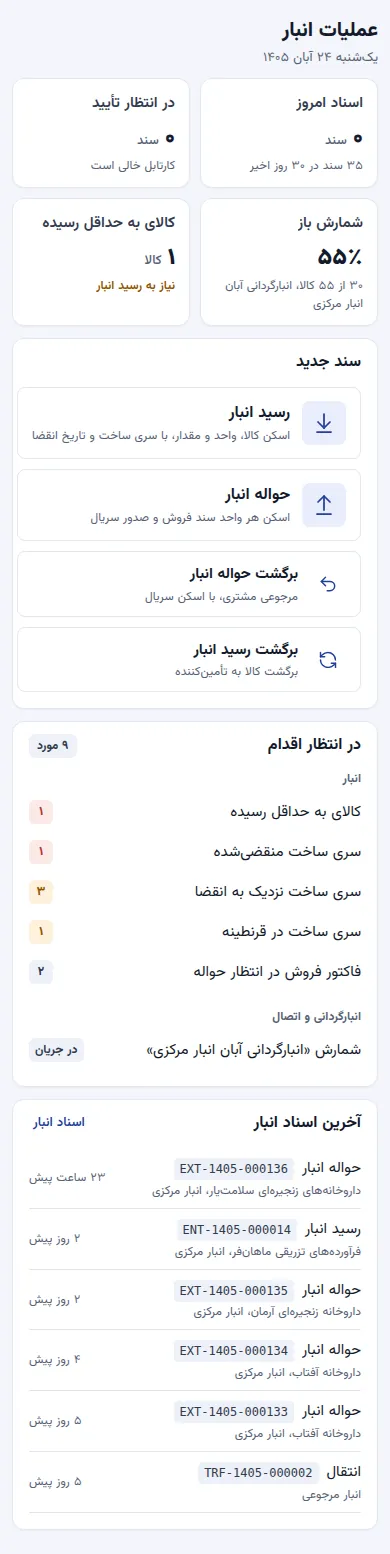
انباردار اسناد انبار را از صفحه «عملیات انبار» روی گوشی ثبت میکند.
نتیجه
- شمارین روی گوشی تمامصفحه و مانند یک برنامه باز میشود و نوار پایین صفحه، صفحههای پرکاربرد کاربر را دارد. آشنایی با پنل
- هر اسکن، کالا را در شمارش یا سند پیدا میکند. کالای دارای برچسب QR شمارین با همان برچسب پیدا میشود. برچسب QR و بارکد
نکتهها
- بدون اینترنت، این موارد ثبت میشوند و در همان دستگاه نگه داشته میشوند تا پس از برقراری اتصال ارسال شوند:
- شمارش انبارگردانی؛
- رسید انبار، برگشت رسید انبار و برگشت حواله انبار؛
- حواله انبار و انتقال بین انبارها، در کسبوکاری که دارویی نیست.
- این کارها به اتصال اینترنت نیاز دارند: تعدیل موجودی، حواله انبار در کسبوکار دارویی، پیشفاکتور و فاکتور فروش، تأیید در تأییدها، تعریف کالا و افزودن کالا در صفحه شمارش.
- هنگام قطع اتصال، «بدون اتصال» بالای صفحه نمایش داده میشود. وقتی موردی در دستگاه منتظر ارسال است، «در صف ارسال» با تعداد آنها نمایش داده میشود و با زدن آن، اسناد منتظر در «عملیات انبار» یا شمارشهای منتظر در صفحه انبارگردانی باز میشوند.
- پیش از خروج از حساب با شمارشهای ارسالنشده، پنجره «خروج با شمارشهای ارسالنشده» نمایش داده میشود. این شمارشها در دستگاه میمانند و پس از ورود دوباره با همان حساب ارسال میشوند. دادههای مرورگر گوشی را پیش از ارسال آنها پاک نکنید.
- هر مورد ارسالنشده فقط یک بار ثبت میشود، حتی اگر اتصال چند بار قطع و وصل شود.
- در کسبوکار دارویی، بارکد دوبعدی بستههای دارو (
GS1 DataMatrix) سری ساخت و تاریخ انقضا را هم میخواند. برای دستگاههای انبار، تنظیم بارکدخوان را با پشتیبانی شمارین هماهنگ کنید. عملیات انبار با گوشی و بارکدخوان
اگر کار نکرد
| پیام | کار لازم |
|---|---|
| «اتصال اینترنت برقرار نیست. سند در این دستگاه نگه داشته میشود و پس از برقراری اتصال ارسال میشود.» | کاری لازم نیست. سند پس از برقراری اتصال ارسال میشود. |
| «صدور حواله انبار بدون اتصال اینترنت امکانپذیر نیست. اتصال را بررسی کنید.» | حواله انبار کسبوکار دارویی را پس از برقراری اتصال ثبت کنید. |
| «این عملیات به اتصال اینترنت نیاز دارد. اتصال را بررسی کنید.» | پس از برقراری اتصال دوباره تلاش کنید. |
| «دسترسی به دوربین داده نشده است» | دسترسی دوربین را در تنظیمات مرورگر برای شمارین فعال کنید. تا آن زمان کد را وارد کنید. |
| کد خواندهشده با بارکدخوان به هم ریخته است | زبان صفحهکلید دستگاه را انگلیسی کنید. |