نخستین فاکتور فروش
یک فروش کامل، از تعریف مشتری و صدور فاکتور فروش تا تحویل کالا با حواله انبار و ثبت دریافت.
- نقشها
- مالک، مدیر سیستم، کارشناس فروش
- ماژولها
- پیشفاکتور و فاکتور فروش (فروش)، رسید و حواله انبار (انبار)
در این صفحه
این آموزش یک فروش ساده را از ابتدا تا انتها پیش میبرد: مشتری جدید، فاکتور فروش، تحویل کالا از انبار و دریافت مبلغ. فروشی که با پیشفاکتور شروع میشود همین مسیر را پس از «صدور فاکتور» از پیشفاکتور ادامه میدهد. فروش در شمارین
پیش از شروع
- ماژول «پیشفاکتور و فاکتور فروش» فعال باشد. برای تحویل کالا از انبار، ماژول «رسید و حواله انبار» هم لازم است. اشتراک و ماژولها
- کاربر مالک، مدیر سیستم یا کارشناس فروش باشد.
- کالاها تعریف شده باشند و انبار فروش موجودی داشته باشد. تعریف انبارها و دریافت فهرست کالا
- اگر فی کالاها باید خودکار پر شود، یک اعلامیه قیمت جاری لازم است. بدون آن، فی هر قلم دستی وارد میشود. اعلامیه قیمت
مراحل
در منو، «فروش › فاکتورهای فروش» را باز کنید و «فاکتور فروش جدید» را بزنید. منوی «جدید» بالای صفحه هم همین فرم را باز میکند.
در «مشتری»، نام مشتری را وارد کنید. اگر مشتری تعریف نشده است، گزینه «مشتری جدید» را بزنید، نام و در صورت نیاز کد ملی را وارد کنید و ثبت کنید. برای مشتری گذری، کد ملی اختیاری است.
«انبار» را انتخاب کنید. کالای این فاکتور از همین انبار تحویل میشود.
در «اقلام»، کالا را با عنوان، کد یا بارکد جستجو کنید و Enter بزنید. مقدار هر قلم را وارد کنید و فی را بررسی کنید.
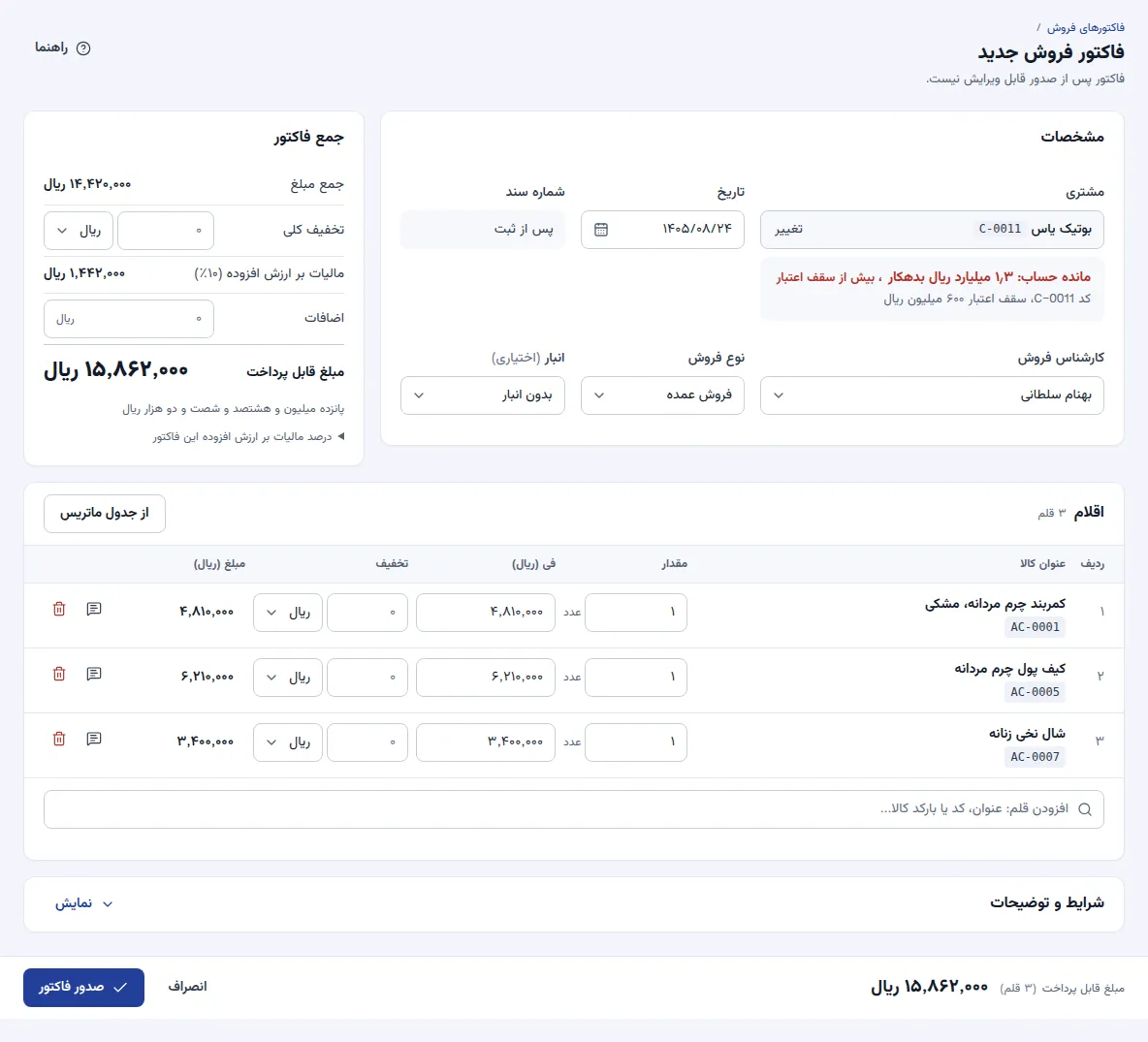
مشتری، انبار و اقلام؛ مبلغ قابل پرداخت پایین فرم محاسبه میشود. «تخفیف کلی»، «اضافات» و «درصد مالیات بر ارزش افزوده» را در صورت نیاز وارد کنید و «مبلغ قابل پرداخت» را بررسی کنید.
«صدور فاکتور» را بزنید. صفحه فاکتور با وضعیت «ثبتشده» باز میشود. ثبت فاکتور فروش
در صفحه فاکتور، «صدور حواله انبار» را بزنید و دوباره «صدور حواله انبار» را بزنید. حواله با اقلام فاکتور باز میشود.
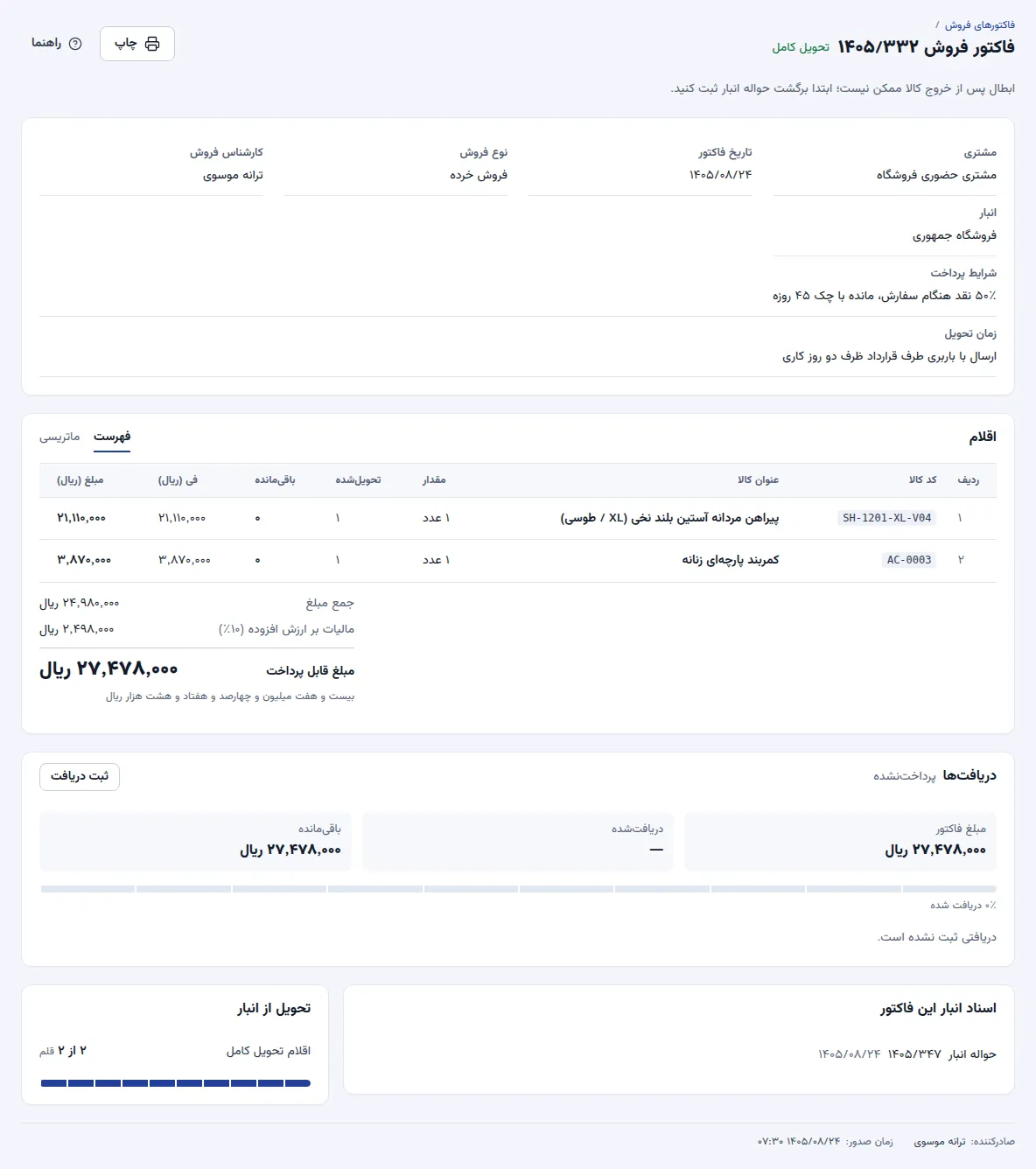
«صدور حواله انبار» و «ثبت دریافت» هر دو در صفحه فاکتور هستند. «مقدار تحویلی» هر قلم را وارد کنید یا بارکد کالاها را اسکن کنید، سپس «ثبت سند» و در پنجره «ثبت حواله انبار» را بزنید. تحویل کالای فاکتور با حواله انبار
به صفحه فاکتور برگردید. در بخش «دریافتها»، «ثبت دریافت» را بزنید، «روش دریافت» را انتخاب کنید و مبلغ را بررسی کنید. سپس «ثبت دریافت» را بزنید. دریافتها و پیشدریافت
نتیجه
- فاکتور در «فروش › فاکتورهای فروش» است. با تحویل همه اقلام، وضعیت آن «تحویل کامل» است.
- موجودی انبار با ثبت حواله انبار کم شده است و حواله در «انبار › اسناد انبار» و کاردکس هر کالا دیده میشود.
- دریافتشده و باقیمانده فاکتور در بخش «دریافتها» و در صورتحساب مشتری نمایش داده میشود.
- با ماژول «اتصال به سپیدار»، فاکتور به سپیدار ارسال میشود و وضعیت ارسال کنار آن است.
نکتهها
- فاکتور پس از صدور قابل ویرایش نیست. فاکتور نادرست با «ابطال» باطل میشود و فاکتور جدید جای آن صادر میشود. ابطال فاکتور و برگشت از فروش
- حواله انبار فاکتور را انباردار هم با گوشی یا بارکدخوان ثبت میکند. فاکتور تا تحویل همه اقلام «تحویل جزئی» میماند.
- برای فروشهای بعدی، مشتری از همان کادر «مشتری» جستجو میشود و فی از اعلامیه قیمت جاری پر میشود.
اگر کار نکرد
| پیام | کار لازم |
|---|---|
| «مشتری انتخاب نشده است.» | مشتری را انتخاب کنید یا با «مشتری جدید» تعریف کنید. |
| «فاکتور دارای هیچ قلمی نیست. دستکم یک قلم اضافه کنید.» | دستکم یک کالا به «اقلام» اضافه کنید. |
| «فی برخی اقلام وارد نشده است. فی همه اقلام را وارد کنید.» | فی اقلام خالی را وارد کنید. |
| «صدور حواله انبار» در صفحه فاکتور نیست | ماژول «رسید و حواله انبار» فعال نیست یا کاربر دسترسی ثبت حواله انبار ندارد. |