آشنایی با پنل
منوی کناری، دکمه «جدید»، جستجوی سریع، اعلانها، منوی حساب کاربری و راهنمای هر صفحه در همه صفحههای پنل یکسان است.
- نقشها
- همه نقشها
در این صفحه
همه صفحههای پنل یک قاب مشترک دارند: منوی کناری در سمت راست، نوار بالای صفحه با «جدید»، جستجو، اعلانها و حساب کاربری، و دکمه پشتیبانی در گوشه پایین. این صفحه هر بخش قاب را به ترتیب معرفی میکند.
پیش از شروع
- کسبوکار افزوده شده باشد. ساخت حساب و افزودن کسبوکار
- آنچه در منو دیده میشود به نقش کاربر و ماژولهای فعال کسبوکار بستگی دارد. صفحهای که در منو نیست، برای این کاربر یا این کسبوکار در دسترس نیست.
مراحل
منوی کناری را ببینید. هر ردیف یک کار است: «خانه»، «کالاها»، «انبار»، «انبارگردانی»، «فروش» و «گزارشها». پایین منو «تنظیمات» ثابت است. هر کاربر فقط کارهایی را میبیند که نقش او و ماژولهای کسبوکار اجازه میدهد.
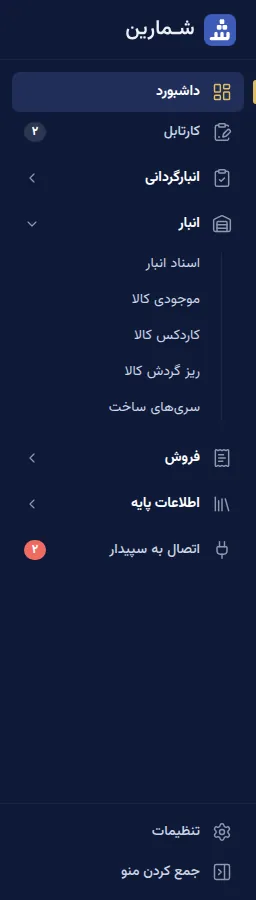
هر ردیف منو یک کار است. روی یک ردیف بزنید. صفحه اول آن باز میشود و صفحههای دیگر همان بخش زیر آن ردیف نمایش داده میشود، مانند «موجودی» و «چاپ برچسب» زیر «کالاها» یا «پیشفاکتورها»، «فاکتورها» و «مشتریان» زیر «فروش». بخشهایی که کار روزانه این کاربر نیست، مانند «انبار» برای کارشناس فروش، زیر «بیشتر» است.
برای جای بیشتر، «جمع کردن منو» را در پایین منو بزنید. منو فقط نشانه هر بخش را نشان میدهد و با زدن هر نشانه، صفحههای آن کنار منو باز میشود. «باز کردن منو» آن را برمیگرداند.
«جدید» در نوار بالا را بزنید. پرکاربردترین موارد، مانند رسید انبار، حواله انبار، فاکتور فروش یا کالا، بالای فهرست است و بقیه زیر «سایر». کلید
Nهم همین منو را باز میکند.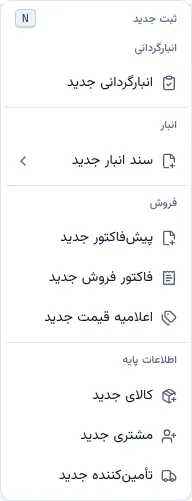
پرکاربردترینها بالای فهرست است. جستجوی سریع را با کادر جستجوی بالای صفحه یا Ctrl+K باز کنید. نام یک صفحه، عنوان یا کد کالا، شماره سند یا نام مشتری را وارد کنید و نتیجه را با Enter باز کنید. صفحههایی که در منوی کناری نیستند، مانند «نرخ ارز» یا «کدگذاری کالا»، هم با جستجو پیدا میشوند.
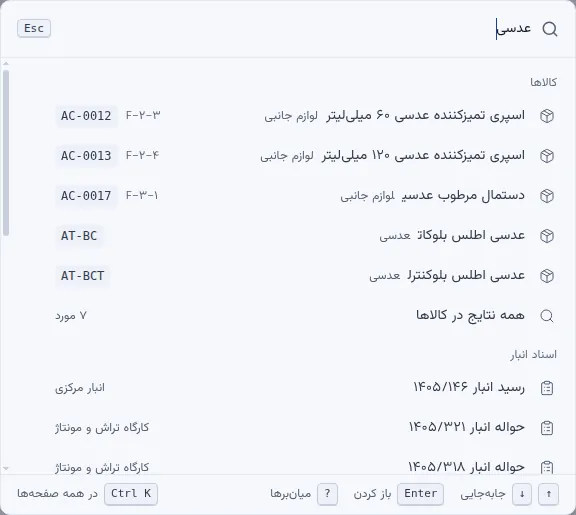
جستجوی سریع صفحه، کالا، سند و مشتری را با هم پیدا میکند. زنگ اعلانها را بزنید. درخواستهای تأیید، نتیجه تأییدها و ویرایش یا ابطال اسناد در اعلانهاست. عدد روی زنگ، اعلانهای خواندهنشده است و «همه اعلانها» صفحه کامل اعلانها را باز میکند.
نام کسبوکار بالای صفحه را بزنید. کاربری که در چند کسبوکار عضو است، کسبوکار دیگر را از این فهرست انتخاب میکند.
منوی حساب کاربری را با حرف اول نام در گوشه بالا باز کنید. نام، نقش و شماره موبایل کاربر بالای آن است و این گزینهها در آن است: «حساب کاربری»، «آشنایی با صفحهها»، «راهنمای این صفحه»، «راهنمای شمارین»، «پشتیبانی»، «حالت تاریک» یا «حالت روشن» و «خروج». «راهنمای این صفحه» و «راهنمای شمارین» همین راهنما را در برگه جدید باز میکنند.
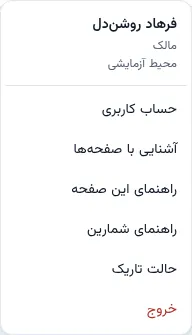
نقش کاربر زیر نام او در منوی حساب کاربری است. بالای هر صفحهای که راهنمای گامبهگام دارد، نوار «راهنمای …» با «شروع» نمایش داده میشود. «شروع» بخشهای صفحه را یکییکی نشان میدهد. پس از بستن نوار، دکمه «راهنما» کنار عنوان صفحه همان راهنما را دوباره باز میکند. فهرست همه این راهنماها در «آشنایی با صفحهها» در منوی حساب کاربری است.
دکمه پشتیبانی گوشه پایین صفحه را بزنید. «خانه»، «پیامها» و «راهنما» در آن است: پرسشهای پرتکرار، گفتگو با پشتیبانی شمارین و جستجو در راهنما. گفتگو با پشتیبانی
نتیجه
- هر صفحه پنل از منوی کناری، جستجوی سریع یا «جدید» باز میشود. کاربران، اشتراک و ماژولها، اتصال به سپیدار یا راهکاران و صفحههایی که یک بار تنظیم میشوند، مانند «تنظیمات فروش»، در «تنظیمات» هستند.
- کاردکس کالا، گردش کالا، گزارش فروش و قیمتها و دلار در «گزارشها» است، هر کدام با یک خط توضیح.
- در این راهنما، جای هر صفحه به شکل «بخش › صفحه» نوشته میشود، مانند «انبار › رسید و حواله» یا «تنظیمات › اشتراک و ماژولها».
نکتهها
روی گوشی، منوی کناری پنهان است و نوار پایین صفحه «خانه»، کار اصلی کاربر («انبار» برای انباردار، «فروش» برای کارشناس فروش، «انبارگردانی» در کافه)، دکمه جستجو در وسط، «کالاها» و «بیشتر» را دارد. «بیشتر» کل منو را باز میکند.

«بیشتر» همان منوی کناری را روی گوشی باز میکند. انباردار کسبوکاری که انبارداری کامل دارد، پس از ورود صفحه «عملیات انبار» را میبیند و بقیه کاربران «داشبورد» را. عملیات انبار با گوشی و بارکدخوان
کلیدهای میانبر با
?در کادر خالی جستجوی سریع فهرست میشوند.حالت تاریک یا روشن در هر دستگاه جداگانه نگه داشته میشود. بدون انتخاب، پنل از حالت دستگاه پیروی میکند.
اگر «تأییدها» زیر «فروش» نیست، ماژول «گردش تأیید و کارتابل» فعال نیست یا کاربر درخواستی برای تأیید یا ارسال ندارد. کارتابل و گردش تأیید