اسناد انبار: جستجو، ویرایش، ابطال و چاپ
همه رسیدها، حوالهها، انتقالها، تعدیلها و برگشتها در «اسناد انبار» است؛ هر سند از همینجا ویرایش، ابطال یا چاپ میشود.
- نقشها
- همه نقشها
- ماژول
- فهرست اسناد (انبار)
در این صفحه
«اسناد انبار» فهرست همه اسناد انبار کسبوکار است، با نوع، شماره، تاریخ، طرف حساب، انبار و وضعیت هر سند. صفحه هر سند اقلام آن را نشان میدهد و «ویرایش سند»، «ابطال سند» و «چاپ» در همان صفحه است. سند ثبتشده هرگز حذف نمیشود؛ اصلاح آن با ابطال یا سند اصلاحی است و هر دو در سوابق میمانند.
پیش از شروع
- ماژول «فهرست اسناد» فعال باشد. همه نقشها فهرست را میبینند.
- ابطال سند دسترسی «ابطال» در بخش «سند انبار» میخواهد که مالک، مدیر سیستم و مدیر انبار بهطور پیشفرض دارند. «ویرایش سند» هم این دسترسی و هم دسترسی ثبت سند انبار را میخواهد.
مراحل
پیدا کردن سند:
در منو، «انبار › اسناد انبار» را باز کنید.
در کادر جستجو، شماره سند، نام مشتری یا تأمینکننده، یا کالا را وارد کنید. در کسبوکار دارویی، سری ساخت هم جستجو میشود.
با «فیلترها»، فهرست را به «تاریخ»، «نوع»، «وضعیت» یا «انبار» محدود کنید. با ماژول «اتصال به سپیدار»، فیلتر «سپیدار» وضعیت ارسال را هم دارد.
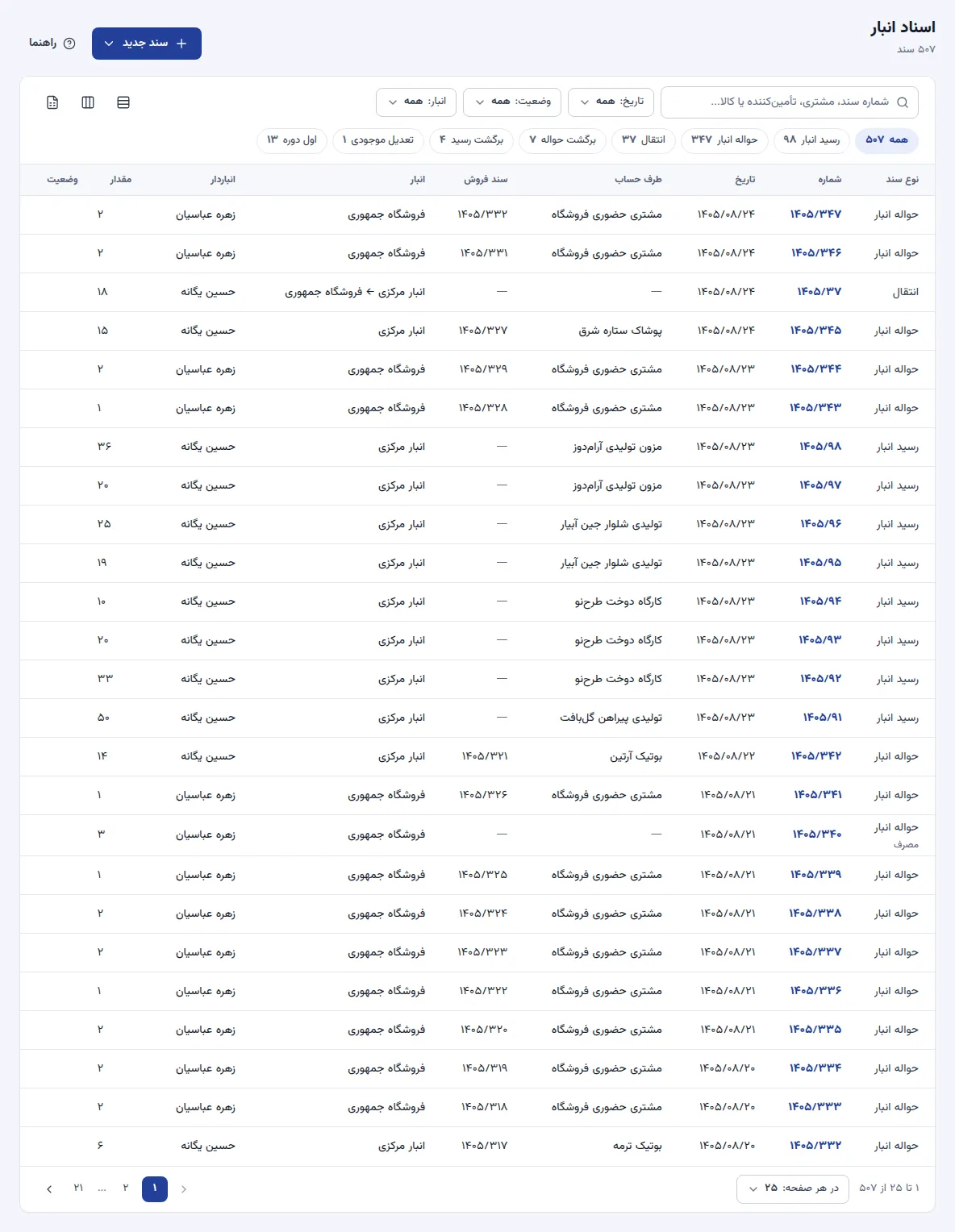
جستجو با شماره، طرف حساب یا کالا، و فیلتر نوع، وضعیت، انبار و تاریخ. ردیف سند را بزنید تا صفحه آن باز شود.
ویرایش سند:
- در صفحه سند، «ویرایش سند» را بزنید. فرم همان نوع سند با اقلام فعلی باز میشود.
- اقلام، مقدارها یا سربرگ را اصلاح کنید و «ثبت ویرایش» را بزنید.
- در پنجره «ویرایش سند شماره …»، «علت ویرایش» را بنویسید، مانند «مقدار اشتباه وارد شده بود»، و «ثبت سند اصلاحی» را بزنید.
ابطال سند:
در صفحه سند، «ابطال سند» را بزنید.
«علت ابطال» را بنویسید و در پنجره «ابطال سند» را بزنید.
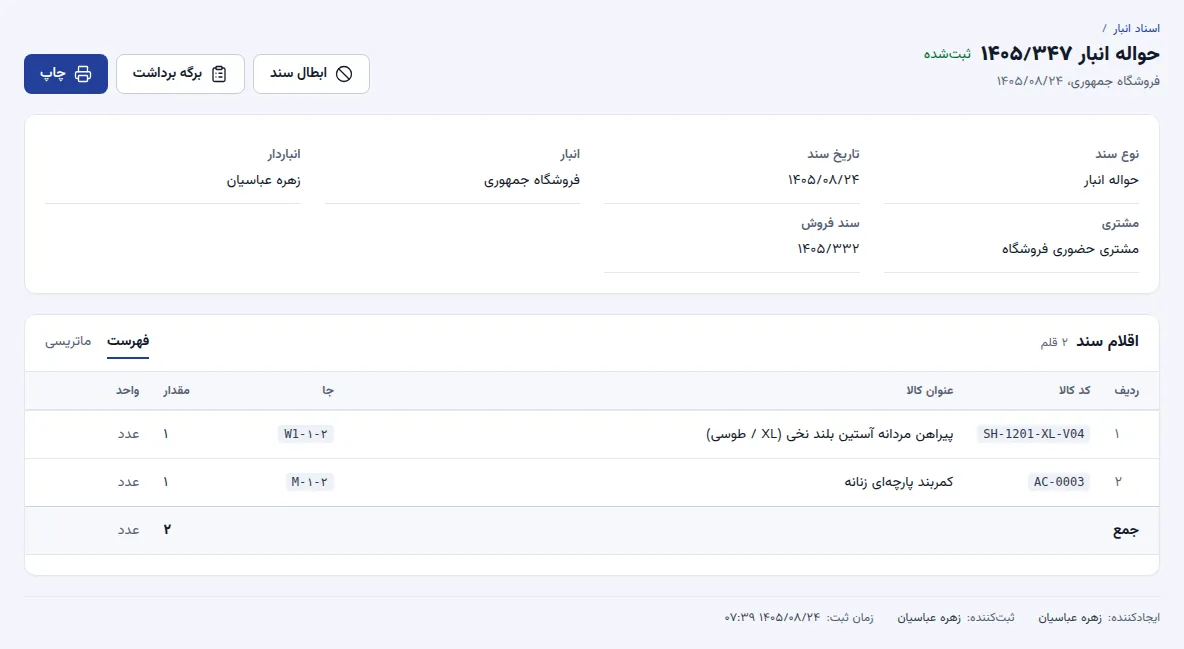
صفحه هر سند: اقلام، ویرایش، ابطال و چاپ.
چاپ:
- «چاپ» نسخه چاپی سند را با جای امضا آماده میکند: «تحویلدهنده» و «انباردار» در رسید، «انباردار» و «تحویلگیرنده» در حواله، «انباردار مبدأ» و «انباردار مقصد» در انتقال.
- «چاپ برچسب» در رسید انبار، برگشت حواله انبار، انتقال و موجودی اول دوره، کالاهای سند را به «برچسب QR» میبرد. برچسب QR و بارکد
- «برگه برداشت»، با ماژول «نقشه انبار»، اقلام حواله، انتقال یا برگشت رسید را به ترتیب جای هر کالا در قفسهها چاپ میکند.
نتیجه
- ویرایش سند: سند فعلی ابطال و سند اصلاحی با اقلام جدید ثبت میشود. پیام «سند شماره … با سند شماره … اصلاح شد.» نمایش داده میشود. سند قدیم «ویرایششده با سند شماره …» و سند جدید «جایگزین سند شماره …» را نشان میدهد.
- ابطال سند: اثر سند بر موجودی برگشت داده میشود و سند با وضعیت «ابطالشده» در فهرست میماند. پیام «سند با موفقیت ابطال شد.» نمایش داده میشود.
- ویرایش و ابطال اسناد در «اعلانها» به کاربران مرتبط اطلاع داده میشود و در کاردکس کالا دیده میشود.
نکتهها
- وضعیت هر سند یکی از اینهاست: «پیشنویس» (حوالهای که اسکن آن تمام نشده است)، «ثبتشده» و «ابطالشده». ردیف پیشنویس حواله، صفحه اسکن همان حواله را باز میکند.
- با ماژول «اتصال به سپیدار»، ستون «سپیدار» وضعیت ارسال هر سند را نشان میدهد: «ارسالنشده»، «در صف ارسال»، «ارسالشده»، «خطا در ارسال» یا «فقط در شمارین». اسناد ارسالی و رفع خطا
- سندهای جدید از «سند جدید» در بالای همین صفحه ثبت میشوند، در چهار گروه «ورود به انبار»، «خروج از انبار»، «داخل انبار» و «آغاز کار». «صفحه عملیات انبار (اسکن)» در انتهای همین منو است.
اگر کار نکرد
| پیام | کار لازم |
|---|---|
| دکمه «ابطال سند» نیست | سند ابطالشده، سند دارای سریال و سندی که به سپیدار ارسال شده است ابطال نمیشود. اگر دسترسی «ابطال» ندارید، از مالک یا مدیر سیستم بخواهید. |
| «ویرایش این سند امکانپذیر نیست» | «سند برگشت، حواله بر مبنای فاکتور فروش و سند دارای سری ساخت ویرایش نمیشوند. سند را ابطال کنید و سند جدید ثبت کنید.» |
| «ویرایش سند به دسترسیهای «ابطال سند» و «ثبت سند انبار» نیاز دارد.» | از مالک یا مدیر سیستم این دو دسترسی را بخواهید. |
| «سند یافت نشد» | فهرست اسناد انبار را بررسی کنید. نشانی سند ممکن است اشتباه باشد. |