ثبت پیشفاکتور
پیشفاکتور با مشتری، اقلام، تخفیف و مالیات ثبت و بهصورت پیشنویس ذخیره میشود تا برای تأیید یا مشتری ارسال شود.
- نقشها
- مالک، مدیر سیستم، کارشناس فروش
- ماژول
- پیشفاکتور و فاکتور فروش (فروش)
در این صفحه
پیشفاکتور پیشنهاد قیمت به مشتری است و فروش در شمارین معمولاً با آن شروع میشود. پیشفاکتور تا وقتی «پیشنویس» است قابل ویرایش است و پس از تأیید، با «نسخه جدید» تغییر میکند.
پیش از شروع
- ماژول «پیشفاکتور و فاکتور فروش» برای کسبوکار فعال باشد.
- کاربر دسترسی «ایجاد» در بخش «پیشفاکتور» را داشته باشد. مالک، مدیر سیستم و کارشناس فروش بهطور پیشفرض آن را دارند.
- کالاها تعریف شده باشند. مشتری تعریفنشده را میتوان در همین فرم تعریف کرد.
- برای پر شدن خودکار فی، اعلامیه قیمت جاری لازم است (ماژول «اعلامیه قیمت و نرخ ارز»).
مراحل
در منو، «فروش › پیشفاکتورها» را باز کنید و «پیشفاکتور جدید» را بزنید. منوی «جدید» بالای صفحه هم همین فرم را باز میکند.
در «مشتری»، مشتری را با نام یا کد جستجو کنید. اگر مشتری پیدا نشد، «مشتری جدید: «…»» را بزنید و نام و در صورت نیاز کد ملی، موبایل و شهر او را وارد کنید.
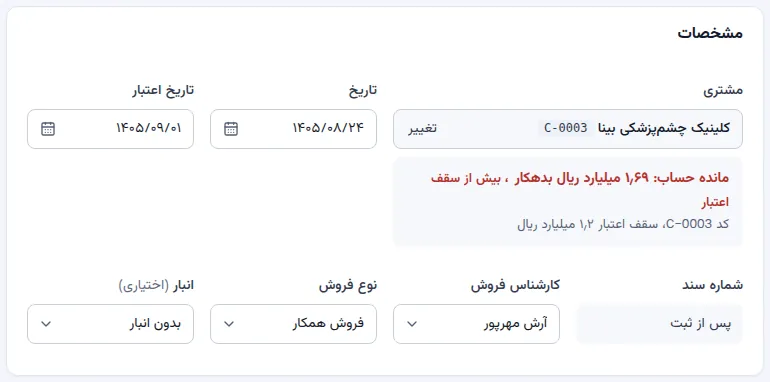
مشتری، تاریخ و تاریخ اعتبار در ردیف اول فرم است. «تاریخ» و «تاریخ اعتبار» را بررسی کنید. تاریخ اعتبار از «مدت اعتبار پیشفاکتور» در تنظیمات فروش پر میشود.
«کارشناس فروش» را انتخاب کنید. اگر انواع فروش تعریف شده است، «نوع فروش» با نوع فروش پیشفرض مشتری پر میشود و قیمت اقلام را تعیین میکند. «انبار» اختیاری است و محل تحویل اقلام را نشان میدهد.
در «اقلام»، در کادر «افزودن قلم: عنوان، کد یا بارکد کالا…» کالا را جستجو کنید و Enter بزنید. بارکدخوان هم کالا را در همین کادر وارد میکند. فی از اعلامیه قیمت جاری پر میشود.
«مقدار»، «واحد سنجش» و «تخفیف» هر قلم را وارد کنید. تخفیف به ریال یا درصد است. «شرح» هر قلم اختیاری است.
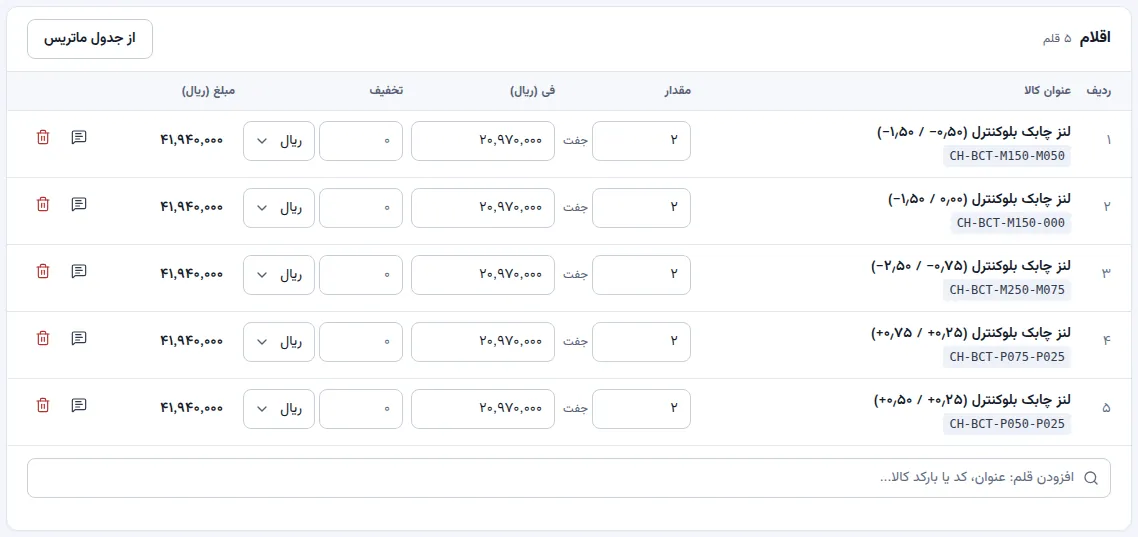
فی هر قلم از اعلامیه قیمت جاری پر میشود و قابل تغییر است. کالای ماتریسی، مانند سایز × رنگ، را با «از جدول ماتریس» یکجا اضافه کنید: مقدار هر خانه را در جدول وارد کنید و جدول را تأیید کنید.
در بخش پایین، «تخفیف کلی»، «اضافات» و «درصد مالیات بر ارزش افزوده» را بررسی کنید. «جمع مبلغ» و «مبلغ قابل پرداخت» همانجا محاسبه میشود.
در «شرایط و توضیحات»، «شرایط پرداخت» و «زمان تحویل» از تنظیمات فروش پر شده است. در صورت نیاز آنها را تغییر دهید و «توضیحات» را بنویسید.
«ذخیره پیشنویس» را بزنید.
نتیجه
- پیشفاکتور با مرحله «پیشنویس» و شماره جدید در «پیشفاکتورها» قرار میگیرد و صفحه آن باز میشود.
- موجودی انبار و مانده مشتری تغییر نمیکند.
- قدم بعد در صفحه پیشفاکتور، «ارسال برای تأیید» است. تأیید، ارسال و پذیرش پیشفاکتور
نکتهها
- فی تایپشده جای فی اعلامیه قیمت را در همان قلم میگیرد. قلمی که فی ندارد «بدون فی» نشان داده میشود.
- اگر ماژول «فرمهای اختصاصی کالا» فعال باشد، فیلدهای فرم «اقلام فروش»، مانند ابعاد یا نوع لبه، زیر هر قلم پرسیده میشود. فیلد الزامی پیش از «ارسال برای تأیید» باید پر شود.
- پیشنویسی که هرگز برای تأیید ارسال نشده، از منوی ⋯ صفحه آن با «حذف پیشنویس» حذف میشود.
- پیشدریافت مشتری را میتوان از همین حالا در صفحه پیشفاکتور با «ثبت دریافت» ثبت کرد. دریافتها و پیشدریافت
اگر کار نکرد
| پیام | کار لازم |
|---|---|
| «مشتری انتخاب نشده است.» | مشتری را انتخاب کنید یا با «مشتری جدید» تعریف کنید. |
| «مقدار یا فی ردیف … نامعتبر است.» | مقدار و فی همان ردیف را به عدد مثبت وارد کنید. |
| «پیش از ارسال برای تأیید، فیلدهای الزامی ردیف … را تکمیل کنید.» | فیلدهای اختصاصی زیر همان ردیفها را پر کنید و «ذخیره تغییرات» را بزنید. |
| «دسترسی ثبت پیشفاکتور ندارید» | از مالک یا مدیر سیستم دسترسی «ایجاد» در بخش «پیشفاکتور» را در «دسترسیها» بخواهید. |
| فی قلم خالی میماند | اعلامیه قیمت جاری این کالا را ندارد. فی را وارد کنید یا کالا را به اعلامیه قیمت بعدی اضافه کنید. |