تأییدها و گردش تأیید
پیشفاکتور و اعلامیه قیمتی که تأیید میخواهد به تأییدها تأییدکننده میرسد؛ مراحل و تأییدکنندهها در «گردش تأیید اسناد» تعیین میشوند.
- نقشها
- مالک، مدیر سیستم، کارشناس فروش
- ماژول
- گردش تأیید و کارتابل (فروش)
در این صفحه
با ماژول «گردش تأیید و کارتابل»، پیشفاکتور یا اعلامیه قیمت پیش از ارسال به مشتری یا ابلاغ، تأیید یک یا چند نفر را میخواهد. هر درخواست به «تأییدها» تأییدکننده مرحله جاری میرسد؛ او «تأیید» یا «رد» میکند و ارسالکننده نتیجه را در تأییدها خود و در اعلانها میبیند.
پیش از شروع
- ماژول «گردش تأیید و کارتابل» فعال باشد. این ماژول با ماژول «پیشفاکتور و فاکتور فروش» یا «اعلامیه قیمت و نرخ ارز» کار میکند.
- «تأییدها» در منوی کسانی است که درخواست تأیید میفرستند یا درباره آن تصمیم میگیرند.
- تعیین مراحل تأیید دسترسی بخش «گردش تأیید» را میخواهد که مالک و مدیر سیستم بهطور پیشفرض دارند.
مراحل
تعیین گردش تأیید (مالک یا مدیر سیستم):
«تنظیمات › فروش › گردش تأیید اسناد» را باز کنید. برای هر نوع سند، «پیشفاکتور» و «اعلامیه قیمت»، یک گردش تأیید هست.
«نیاز به تأیید» را روشن کنید.
برای هر مرحله، «نام مرحله» را بنویسید و «تأییدکننده» را انتخاب کنید: «دارندگان دسترسی …»، یک «نقش» یا «کاربران مشخص».
اگر مرحله فقط برای مبلغهای بالا لازم است، «از مبلغ (ریال)» را وارد کنید. خالی یعنی برای همه مبلغها.
مرحله بعد را با «افزودن مرحله» اضافه کنید و ترتیب را با «بالا بردن مرحله» و «پایین بردن مرحله» تغییر دهید. الگوهای آماده، «یک مرحله: مدیر سیستم» و «دو مرحله: مدیر فروش، سپس مالک برای مبلغ بالای …» با «حد مبلغ تأیید مالک (ریال)»، مراحل را یکجا پر میکنند.
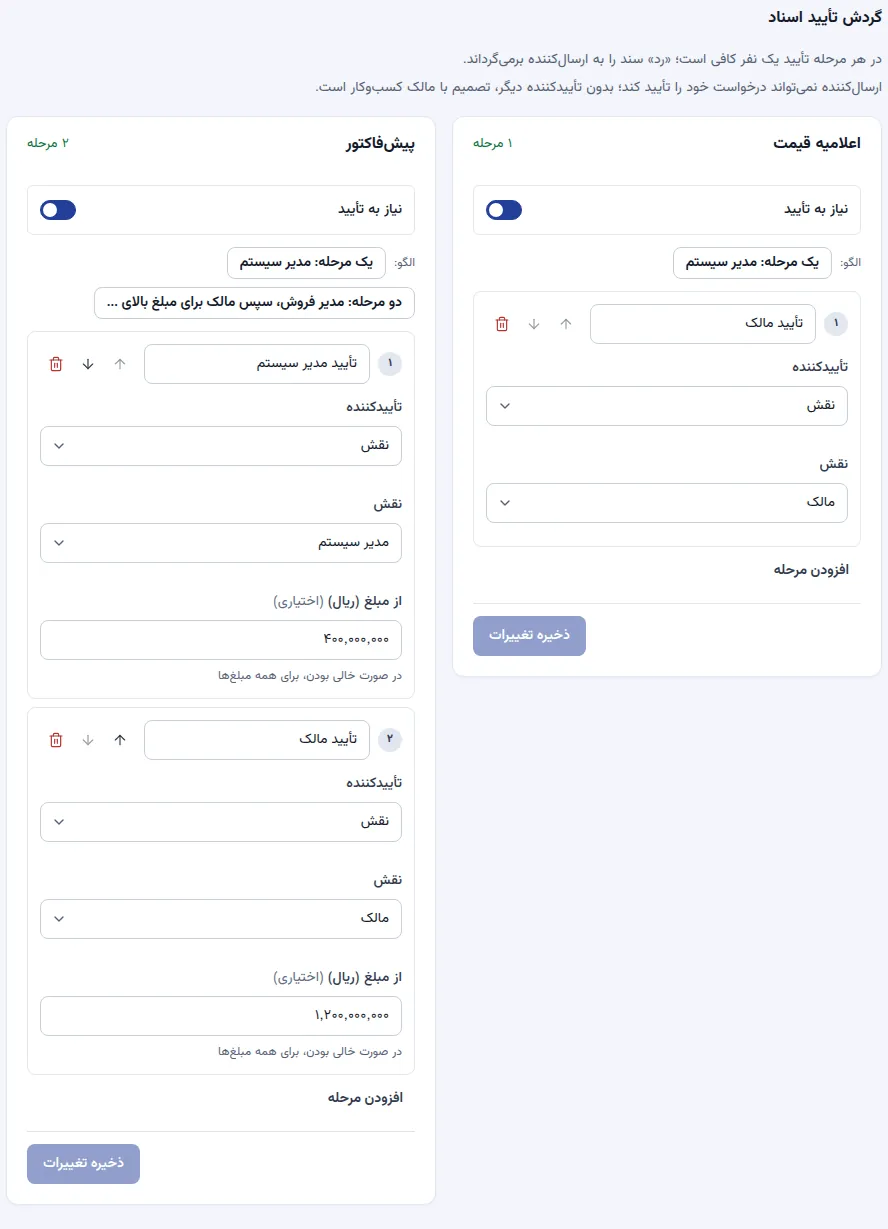
مراحل تأیید، تأییدکننده و حد مبلغ هر مرحله. «ذخیره تغییرات» را بزنید.
تصمیم درباره درخواست (تأییدکننده):
در منو، «تأییدها» را باز کنید. عدد کنار آن تعداد درخواستهای منتظر همین کاربر است.
در «در انتظار تأیید»، درخواست را پیدا کنید. با «جستجو در عنوان سند…» و «فیلترها» فهرست را به نوع سند یا وضعیت محدود کنید.
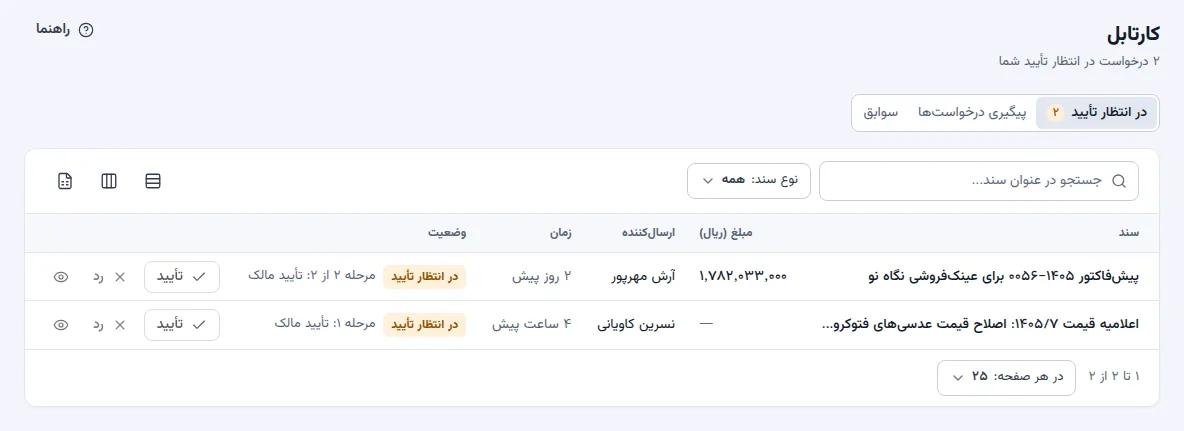
درخواستهای منتظر این کاربر، با مبلغ، ارسالکننده و مرحله. ردیف را بزنید تا خود سند باز شود و آن را بررسی کنید. «جزئیات درخواست» مراحل و سوابق درخواست را نشان میدهد.
«تأیید» یا «رد» را بزنید.
در پنجره، برای «تأیید» «توضیحات» را در صورت نیاز و برای «رد» «علت رد» را بنویسید، مانند «تخفیف بیش از سقف مجاز». سپس تصمیم را ثبت کنید.
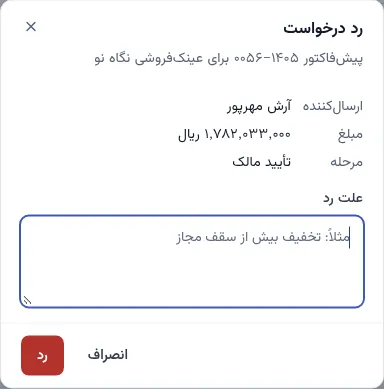
علت رد برای ارسالکننده فرستاده میشود.
پیگیری درخواست (ارسالکننده):
- در صفحه پیشفاکتور یا اعلامیه قیمت، «ارسال برای تأیید» را بزنید. تأیید، ارسال و پذیرش پیشفاکتور
- در «تأییدها › پیگیری درخواستها»، وضعیت و مرحله هر درخواست را ببینید.
- برای بازپسگیری درخواست پیش از تصمیم، «انصراف از درخواست» را در صفحه سند بزنید.
نتیجه
- با «تأیید» در مرحله آخر، درخواست «تأییدشده» میشود و ارسالکننده اعلان «تأیید شد: …» میگیرد. اگر مرحله دیگری مانده باشد، درخواست به تأییدها تأییدکننده بعدی میرود.
- با «رد»، سند با «علت رد» به ارسالکننده برمیگردد و اعلان «رد شد: …» برای او ارسال میشود. ارسالکننده سند را ویرایش و دوباره ارسال میکند.
- همه تصمیمها در «سوابق» میمانند، با نام تصمیمگیرنده و زمان.
نکتهها
- در هر مرحله، تأیید یک نفر کافی است.
- مرحلهای که «از مبلغ» آن بیشتر از مبلغ سند باشد، برای آن سند لازم نیست. سندی که هیچ مرحلهای ندارد با «بدون نیاز به تأیید» ثبت میشود.
- ارسالکننده درخواست خود را تأیید نمیکند. اگر تأییدکننده دیگری نباشد، تصمیم با مالک کسبوکار است.
- مرحلهای که هنوز نوبت آن نرسیده است «در نوبت» است و در تأییدها تأییدکننده آن نیست.
- تأیید یا رد به اتصال اینترنت نیاز دارد.
اگر کار نکرد
| پیام | کار لازم |
|---|---|
| «علت رد نباید خالی باشد.» | علت رد را بنویسید تا ارسالکننده بداند چه چیزی را اصلاح کند. |
| «تصمیمگیری در این مرحله برای کاربر جاری مجاز نیست.» | تأییدکننده این مرحله کاربر دیگری است. مرحله را در «جزئیات درخواست» ببینید. |
| «این درخواست توسط ارسالکننده لغو شده است.» | ارسالکننده از درخواست انصراف داده است؛ تصمیمی لازم نیست. |
| «امکان ارسال مجدد وجود ندارد، زیرا این سند درخواست تأیید باز دارد. تا تصمیم منتظر بمانید یا از درخواست انصراف دهید.» | تا تصمیم منتظر بمانید یا «انصراف از درخواست» را بزنید. |
| «برای فعال کردن «نیاز به تأیید»، حداقل یک مرحله تعریف کنید.» | با «افزودن مرحله» دستکم یک مرحله تعریف کنید. |
| «ماژول گردش تأیید و کارتابل برای این کسبوکار فعال نیست» | مالک کسبوکار ماژول را در «اشتراک و ماژولها» فعال میکند. اشتراک و ماژولها |