شمارش با گوشی
شمارنده کالا را با اسکن بارکد، کد یا عنوان پیدا میکند و مقدار شمردهشده را ثبت میکند؛ بدون اتصال اینترنت هم.
- نقشها
- شمارنده، مالک، مدیر سیستم، مدیر انبار
- ماژول
- انبارگردانی (انبارگردانی)
در این صفحه
شمارش در صفحه هر انبارگردانی انجام میشود. شمارنده فقط کالاهای انبار خود را میبیند و موجودی سیستم و شمارش دیگران را نمیبیند. هر کالا در هر انبار، در هر مرحله شمارش، یک بار شمرده میشود.
پیش از شروع
- انبارگردانی آغاز شده باشد و کاربر برای دستکم یک انبار آن شمارنده باشد. انبارگردانی جدید و تعیین شمارندهها
- برای اسکن با دوربین، شمارین در مرورگر گوشی باز باشد و اجازه دوربین داده شود. بارکدخوان سیمی یا دستگاههای اندرویدی بارکدخوان هم کار میکنند. کار با گوشی، بارکدخوان و بدون اینترنت
مراحل
در منو، «انبارگردانی › انبارگردانیها» را باز کنید و انبارگردانی جاری را بزنید.
شمارندهای که در بیش از یک انبار میشمارد، در «انبار شمارش» انبار محل شمارش را انتخاب کند. این انتخاب در همین دستگاه نگه داشته میشود و از بالای صفحه قابل تغییر است.
در «اسکن QR یا بارکد»، برچسب را مقابل دوربین بگیرید، با بارکدخوان اسکن کنید یا کد کالا را وارد کنید و «جستجو» را بزنید. کالا را با عنوان هم میتوان در «جستجوی کالا با عنوان» پیدا کرد.
کالای پیداشده را با کد، واحد و «شمارش قبلی» بررسی کنید.
در «مقدار شمارش»، مقدار شمردهشده را وارد کنید. محاسبه در همین کادر ممکن است، مانند ۲×۱۰+۱، و حاصل زیر کادر نمایش داده میشود.
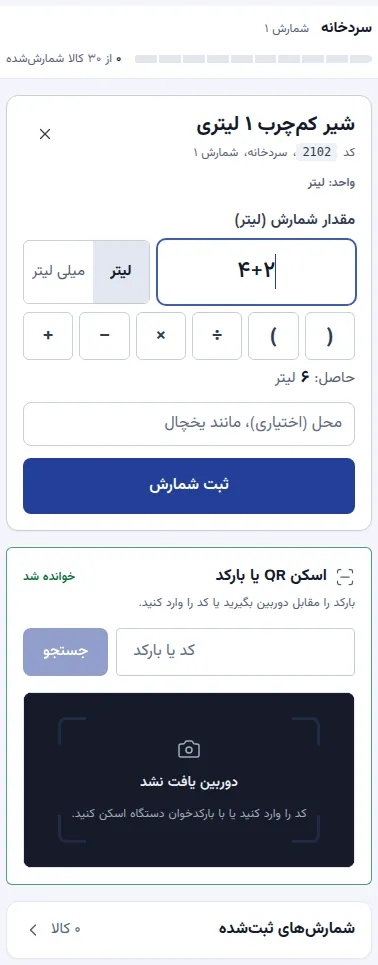
کادر مقدار شمارش، با ماشینحساب و حاصل زیر آن. برای کالایی که با کیلوگرم یا لیتر تعریف شده است، واحد را در «واحد سنجش» کنار کادر به گرم یا میلیلیتر تغییر دهید تا مقدار به واحد کالا تبدیل شود.
«محل کالا (اختیاری)» را در صورت نیاز وارد کنید و «ثبت شمارش» را بزنید.
نتیجه
- زیر کادر، «ثبت شد» با نام کالا نمایش داده میشود و کالا در «شمارشهای ثبتشده» قرار میگیرد. شمارش ثبتشده با «ویرایش» کنار آن قابل اصلاح است.
- پیشرفت شمارش، «… از … کالا شمارششده»، بالای صفحه بهروز میشود.
- مسئول انبارگردانی شمارش را در «گزارش کسری و اضافی» و «آخرین شمارشها» میبیند.
نکتهها
- کالایی که شمارنده پیشتر در همین مرحله شمرده است، دو دکمه دارد: «جایگزینی با …» عدد قبلی را عوض میکند و «افزودن به قبلی» عدد جدید را به آن میافزاید، مانند «۵ + ۳».
- بارکد ناشناخته: اگر بارکد در فهرست نباشد، «بارکد … در فهرست یافت نشد» نمایش داده میشود. کالا را در «عنوان کالای این بارکد» جستجو و انتخاب کنید تا بارکد برای آن ثبت شود، یا «افزودن کالای جدید با این بارکد» را بزنید.
- کالای خارج از فهرست: کالای موجود در انبار که در فهرست انبارگردانی نیست، با «افزودن کالا» اضافه میشود. «بدون کد سپیدار» کد موقتی مانند
N001میگیرد و با دریافت دوباره اکسل سپیدار کد اصلی جایگزین آن میشود. «دارای کد سپیدار» کد سپیدار را میخواهد. سپس «افزودن و شمارش» را بزنید. - بدون اینترنت: با قطع اتصال، «آفلاین» بالای صفحه نمایش داده میشود و شمارشها در همین دستگاه نگه داشته میشوند. پس از برقراری اتصال، شمارشها ارسال میشوند؛ در «شمارشهای ارسالنشده» با «ارسال» هم میتوان آنها را فرستاد.
- در شمارش ۲ و بعد از آن، فقط کالاهای ارسالشده به شمارش مجدد در فهرست هستند.
- با ماژول «نقشه انبار»، «شمارش قفسه به قفسه» کالاهای هر قفسه و طبقه را به ترتیب نشان میدهد و اسکن برچسب قفسه همان بخش را باز میکند. چیدمان کالا، جای کالا و شمارش بخش به بخش
اگر کار نکرد
| پیام | کار لازم |
|---|---|
| «کالایی با کد … در این انبارگردانی یافت نشد. کالا را با عنوان جستجو کنید.» | کالا را با عنوان جستجو کنید. اگر در فهرست نیست، با «افزودن کالا» اضافه کنید. |
| «مقدار شمارش نامعتبر است. مقدار را با رقم وارد کنید، مانند ۱۲ یا ۲×۶.» | مقدار را با رقم یا یک محاسبه کامل وارد کنید. |
| «این کالا در این انبار قبلاً توسط … شمارش شده است. هر کالا در هر انبار یک بار شمارش میشود.» | کالا در این مرحله شمرده شده است. اگر عدد نادرست است، به مسئول انبارگردانی اطلاع دهید. |
| «این کالا در شمارش ۱ توسط همین کاربر شمارش شده است. شمارش مجدد را شمارنده دیگری انجام میدهد.» | شمارش مجدد این کالا با شمارنده دیگری است. مسئول انبارگردانی انبار شمارندهها را تغییر میدهد. |
| «امکان ثبت شمارش وجود ندارد، زیرا این انبارگردانی پایان یافته است.» | انبارگردانی بسته شده است. برای ادامه شمارش، مسئول انبارگردانی آن را با «بازگشایی» باز میکند. |
| «انبار شمارش تعیین نشده است» | مسئول انبارگردانی انبار شمارنده را در «انبار شمارندهها» تعیین میکند. |
| «فهرست کالای این انبارگردانی ثبت نشده است» | مسئول انبارگردانی فهرست کالا را از اکسل دریافت میکند. کالا را با «افزودن کالا» هم میتوان اضافه کرد. |
| «برچسب قفسه با ماژول «نقشه انبار» خوانده میشود. کالا را با بارکد یا کد آن اسکن کنید.» | برچسب کالا را اسکن کنید. |
| «اتصال اینترنت برقرار نیست. پس از برقراری اتصال دوباره تلاش کنید.» | «افزودن کالا» به اتصال اینترنت نیاز دارد. پس از اتصال دوباره تلاش کنید. |