کدگذاری کالا
الگوی کدگذاری کد کالای جدید را از بخشهایی مانند متن ثابت، ویژگی کالا و شماره پیاپی میسازد و با کدگذاری مجدد به کالاهای موجود کد جدید میدهد.
- نقشها
- مالک، مدیر سیستم
- ماژول
- پایه (اطلاعات پایه)
در این صفحه
الگوی کدگذاری میگوید کد هر کالای جدید چگونه ساخته شود. یک الگو «پیشفرض» همه کالاهاست و هر گروه کالا میتواند الگوی خود را داشته باشد؛ الگوی گروه بر الگوی پیشفرض مقدم است. کدها فقط حرف لاتین و رقم دارند.
پیش از شروع
- کاربر دسترسیهای «الگوی کدگذاری کالا» را داشته باشد. مالک و مدیر سیستم بهطور پیشفرض آن را دارند.
- برای الگوی گروه، گروههای کالا تعریف شده باشند. تعریف کالا
- بخش «ویژگی» از فیلدهای «فرمهای اختصاصی کالا» میخواند و آن ماژول را میخواهد.
مراحل
«تنظیمات › اطلاعات پایه › کدگذاری کالا» را باز کنید. منوی «گروهها و تنظیمات کالا» در صفحه «کالاها» هم «کدگذاری کالا» را دارد.
«الگوی کدگذاری جدید» را بزنید، یا در «الگوهای آماده» یکی را برای شروع انتخاب کنید.
«عنوان الگو» را وارد کنید، مانند «کد شیشهها».
در «بخشهای کد»، با «افزودن بخش» بخشها را به ترتیب اضافه کنید: «متن ثابت»، «ستون کالا»، «ویژگی»، «تاریخ»، «شماره پیاپی»، «عدد تصادفی» یا «جداکننده». کد از ترکیب این بخشها به همین ترتیب ساخته میشود.
هر بخش را انتخاب و تنظیم کنید. برای «شماره پیاپی»، «تعداد رقم»، «شروع از»، «گام» و «دامنه شماره پیاپی» را تعیین کنید. برای «ستون کالا» یا «ویژگی» با مقدار فارسی، در «جدول تبدیل» برای هر مقدار یک کد لاتین وارد کنید، مانند سکوریت ←
T.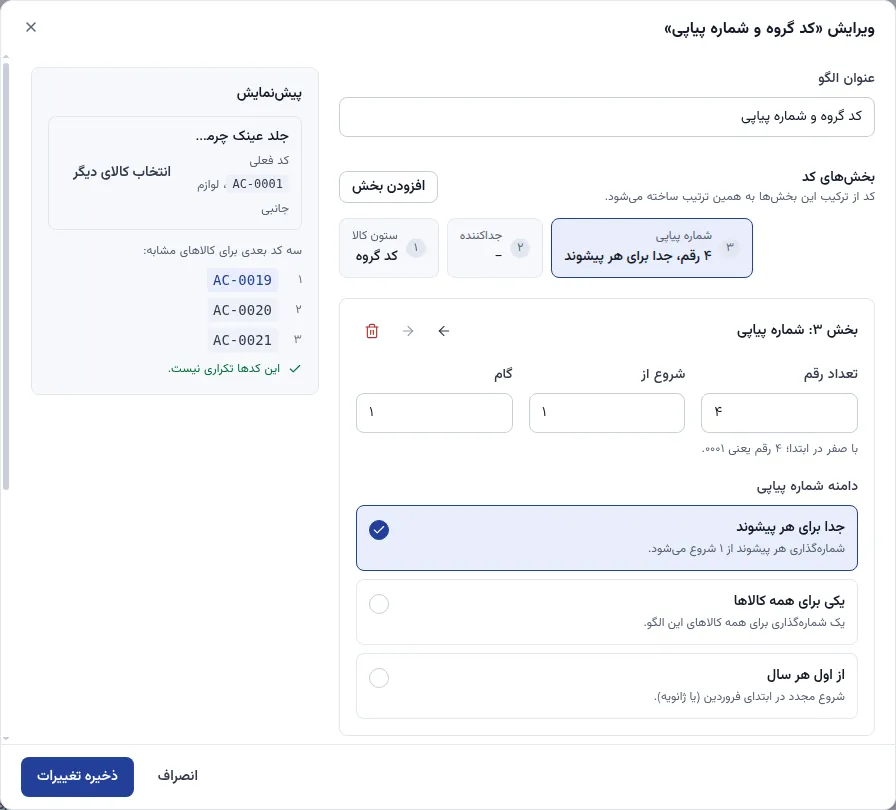
بخشهای کد به ترتیب، با پیشنمایش کد یک کالای نمونه. در «دامنه کالاها»، «همه کالاها» یا «گروههای انتخابشده» را انتخاب کنید. برای کالاهای بدون الگوی گروه، «الگوی پیشفرض» را روشن کنید.
«پیشنمایش» را بررسی کنید: کد یک کالای نمونه و «سه کد بعدی برای کالاهای مشابه».
«ثبت» را بزنید.
نتیجه
- پیام «الگوی کدگذاری «…» با موفقیت ثبت شد.» نمایش داده میشود و الگو در «الگوهای کدگذاری» قرار میگیرد.
- در «تعریف کالا»، «کد کالا» خالی بماند یا «صدور کد» زده شود تا کد بر اساس الگو هنگام ذخیره صادر شود. ردیفهای بدون کد فایل اکسل هم با «کدگذاری خودکار» کد میگیرند.
- کد کالاهای موجود تغییر نمیکند، مگر با کدگذاری مجدد.
نکتهها
- کدگذاری مجدد: در «کالاها»، کالاها را تیک بزنید یا فیلتر کنید و از «سایر عملیات» «کدگذاری مجدد…» را انتخاب کنید. «الگوی کدگذاری» را انتخاب کنید، «پیشنمایش» را بزنید، «کد قبلی» و «کد جدید» هر کالا را بررسی کنید و «کدگذاری … کالا» را بزنید.
- پس از کدگذاری مجدد، کد قبلی هر کالا بهعنوان بارکد آن حفظ میشود و اسکن، جستجو و انبارگردانی با کد قبلی هم ممکن است. در فایلهای بعدی سپیدار هم کد قبلی به همین کالا مرتبط میشود.
- برچسبها و برگههای چاپشده کد قبلی را دارند و باید دوباره چاپ شوند. برچسب QR و بارکد
- سابقه هر کدگذاری مجدد، با الگو، تعداد کالا و انجامدهنده، پایین صفحه «کدگذاری کالا» است.
- الگوی غیرفعال کدی صادر نمیکند و شمارهگذاری آن حفظ میشود. حذف الگو کدهای صادرشده را تغییر نمیدهد.
- کدگذاری مجدد به اتصال اینترنت نیاز دارد.
اگر کار نکرد
| پیام | کار لازم |
|---|---|
| «این مقادیر کد ندارند و برای کالاهای آنها کد صادر نمیشود: …» | برای هر مقدار فهرستشده در «جدول تبدیل» یک کد وارد کنید. |
| «… کد این الگو قبلاً به کالاهای دیگر داده شده و از آن صرفنظر میشود» | کدهای تکراری کنار گذاشته میشوند و کد بعدی صادر میشود. |
| «الگوی کدگذاری فعالی ثبت نشده است.» | ابتدا در «کدگذاری کالا» یک الگو تعریف یا فعال کنید. |
| «دسترسی لازم به الگوهای کدگذاری وجود ندارد» | این دسترسی را مالک یا مدیر سیستم در «دسترسیها» تعریف میکند. |