نقشه انبار
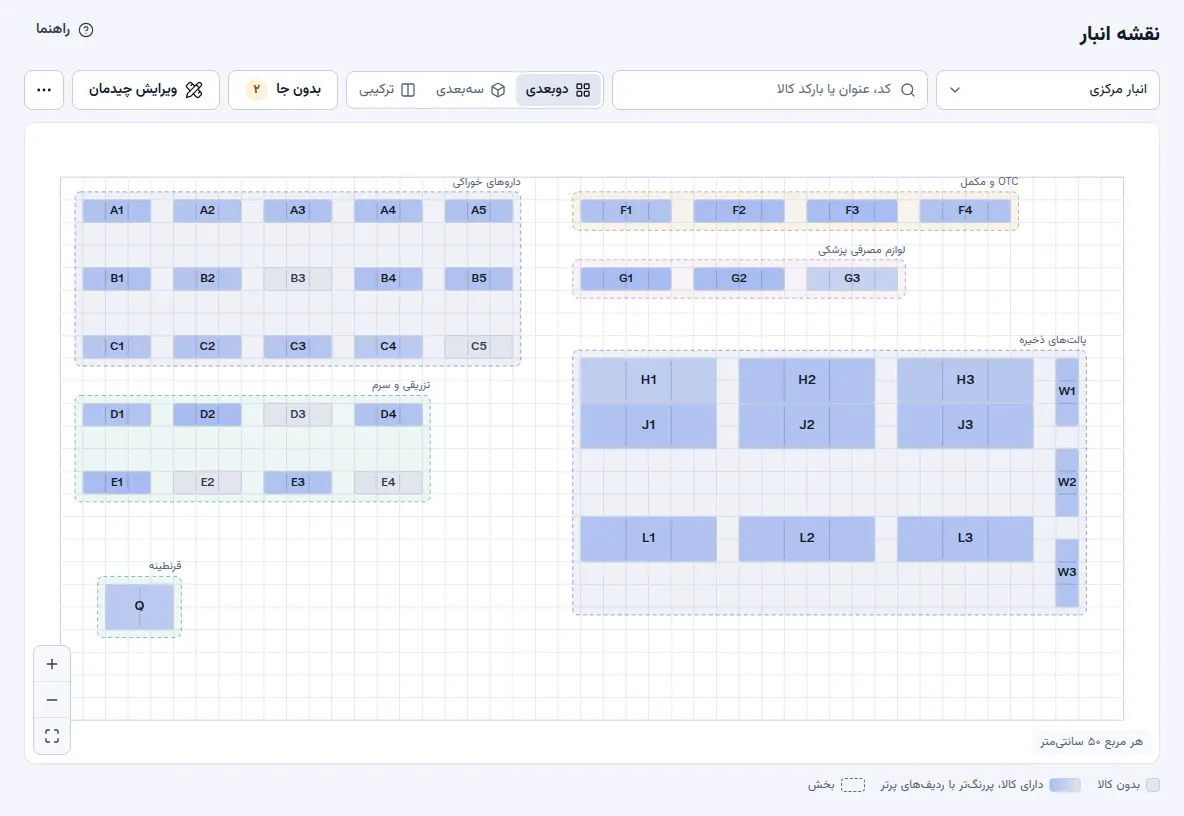
قفسهها و طبقههای هر انبار از بالا، بهصورت دوبعدی، سهبعدی یا ترکیبی، با جای هر کالا روی آنها.
- نقشها
- مالک، مدیر سیستم، مدیر انبار، انباردار
- ماژول
- نقشه انبار (انبارگردانی)
در این صفحه
نقشه انبار کف هر انبار را با قفسههای آن نشان میدهد. هر قفسه چند طبقه دارد، طبقه ۱ پایینترین طبقه است، و هر طبقه میتواند چند خانه داشته باشد. جای هر کالا یک قفسه، طبقه یا خانه است.
پیش از شروع
- ماژول «نقشه انبار» برای کسبوکار فعال باشد. تا فعال نشده است، صفحه «نقشه انبار» کارت «نقشه انبار برای این کسبوکار فعال نیست» را با قیمت ماهانه ماژول نشان میدهد.
- انبار تعریف شده باشد. انبارها
- ساخت و ویرایش قفسهها با مالک، مدیر سیستم و مدیر انبار است. همه کاربران نقشه را میبینند.
مراحل
در منو، «انبارگردانی › نقشه انبار» را باز کنید و انبار را از فهرست «انبار» انتخاب کنید. آخرین انبار در همین دستگاه به خاطر سپرده میشود.
برای انباری که هنوز قفسه ندارد، «ابعاد انبار» را بزنید و «عرض (مربع)»، «عمق (مربع)» و «اندازه هر مربع» را به سانتیمتر وارد کنید. کف انبار به مربعهای هماندازه تقسیم میشود و قفسهها روی این مربعها چیده میشوند.
«ساخت سریع» را بزنید و «تعداد قفسه»، «قفسه در هر خط»، «طبقه در هر قفسه» و «خانه در هر طبقه» را وارد کنید. «نامگذاری» را «حروف» یا «اعداد» انتخاب کنید و «ساخت … قفسه» را بزنید.
برای جابهجایی، «ویرایش چیدمان» را بزنید و قفسهها را بکشید. کلید
Rقفسه انتخابشده را میچرخاند. قفسه دیگری را با «قفسه جدید» و «کد قفسه»، «عنوان»، «بخش»، «تعداد طبقه» و «خانه در هر طبقه» اضافه کنید.«ذخیره چیدمان» را بزنید.
روی هر قفسه بزنید تا نمای روبهرو با طبقهها و خانهها و کالاهای هر کدام باز شود.
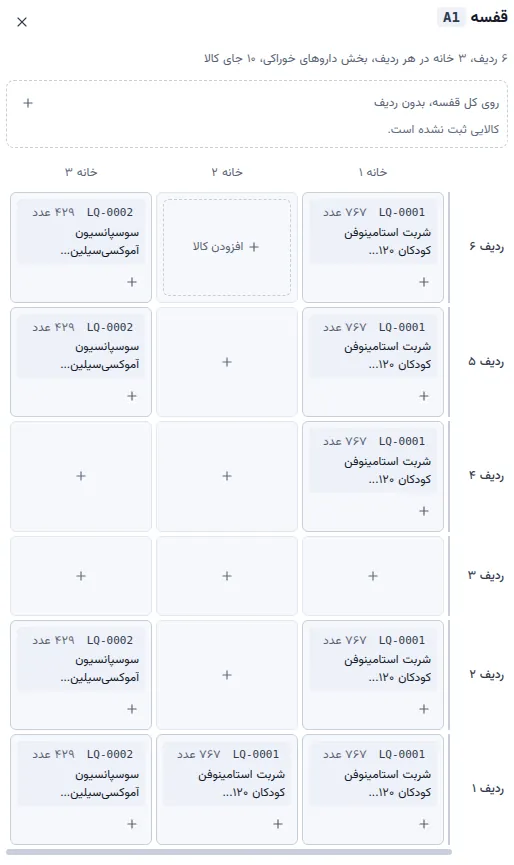
نمای روبهرو قفسه؛ طبقه ۱ پایین است. نمای نقشه را با «دوبعدی»، «سهبعدی» یا «ترکیبی» تغییر دهید. «ترکیبی» در صفحههای بزرگ هر دو را کنار هم نشان میدهد و انتخاب در یکی، در دیگری هم دیده میشود.
نتیجه
- پیام «چیدمان قفسهها با موفقیت ذخیره شد.» نمایش داده میشود و نقشه برای همه کاربران بهروز است.
- قفسهها در برچسب QR قفسهها، شمارش بخش به بخش و جای کالا در صفحههای دیگر به کار میروند. چیدمان کالا، جای کالا و شمارش بخش به بخش
نکتهها
- با نوشتن کد، عنوان یا بارکد کالا در جستجوی نقشه، هر جایی که کالا دارد روی نقشه روشن میشود.
- قفسههای یک «بخش»، مانند سردخانه، با هم رنگ میشوند. راهنمای رنگها زیر نقشه است.
- نمای سهبعدی همان قفسهها را با ارتفاع طبقهها نشان میدهد، برای پیدا کردن و نشان دادن جای کالا. ویرایش چیدمان فقط در نمای دوبعدی است.
- حذف قفسه، کالاهای روی آن را بدون جا میگذارد. پیش از حذف، پیام تعداد جای کالای روی آن قفسه را نشان میدهد.
- فعال کردن ماژول: مالک در کارت صفحه «نقشه انبار» در دوره آزمایشی «فعال کردن رایگان تا پایان دوره آزمایشی» را میزند. پس از دوره آزمایشی، کارت مبلغ فعالسازی را نشان میدهد و «ارتقا و فعالسازی» صفحه «پرداخت» را باز میکند؛ ماژول پس از تأیید پرداخت فعال میشود و تا آن زمان «در انتظار پرداخت» با مبلغ و دکمه «پرداخت» نمایش داده میشود. اشتراک و ماژولها
اگر کار نکرد
| پیام | کار لازم |
|---|---|
| «جای خالی برای قفسه جدید روی نقشه نیست. ابعاد انبار را بزرگتر کنید.» | با «ابعاد انبار» عرض یا عمق را بیشتر کنید. |
| «… قفسه روی قفسه دیگری افتاده یا بیرون از کف انبار است.» | قفسههای رنگی را به جای خالی بکشید و سپس «ذخیره چیدمان» را بزنید. |
| «کد قفسه تکراری است.» | کد دیگری برای قفسه وارد کنید. |
| «عرض نمیتواند کمتر از … مربع باشد؛ قفسهها تا آنجا چیده شدهاند.» | ابتدا قفسههای لبه انبار را جابهجا کنید، سپس ابعاد را کوچک کنید. |
| «انباری برای نمایش روی نقشه وجود ندارد» | ابتدا انبار را در «انبار › انبارها و نقشه» تعریف کنید. |
| «برای استفاده از نقشه انبار، از مالک کسبوکار بخواهید آن را فعال کند.» | از مالک کسبوکار فعال کردن ماژول «نقشه انبار» را بخواهید. |