راهاندازی انبارگردانی
پیش از نخستین انبارگردانی، تنظیمات شمارش، انبارها، فهرست کالاها و تیم انبارگردانی در چهار مرحله تعیین میشود.
- نقشها
- مالک، مدیر سیستم
- ماژول
- انبارگردانی (انبارگردانی)
در این صفحه
راهاندازی یک بار برای هر کسبوکار انجام میشود. هر انبارگردانی جدید با همین تنظیمات و همین تیم آغاز میشود و هر مرحله را بعداً هم میتوان تغییر داد.
پیش از شروع
- ماژول «انبارگردانی» برای کسبوکار فعال باشد.
- راهاندازی در اختیار مالک و مدیر سیستم است.
- فایل اکسل فهرست کالاها، یا برگه انبارگردانی سپیدار، در دسترس باشد. فهرست کالاها از صفحه «کالاها» هم قابل تعریف است.
مراحل
در منو، «انبارگردانی › انبارگردانیها» را باز کنید و در کادر «راهاندازی انبارگردانی» «آغاز راهاندازی» را بزنید. «تنظیمات انبارگردانی» بالای همان صفحه هم صفحه راهاندازی را باز میکند.
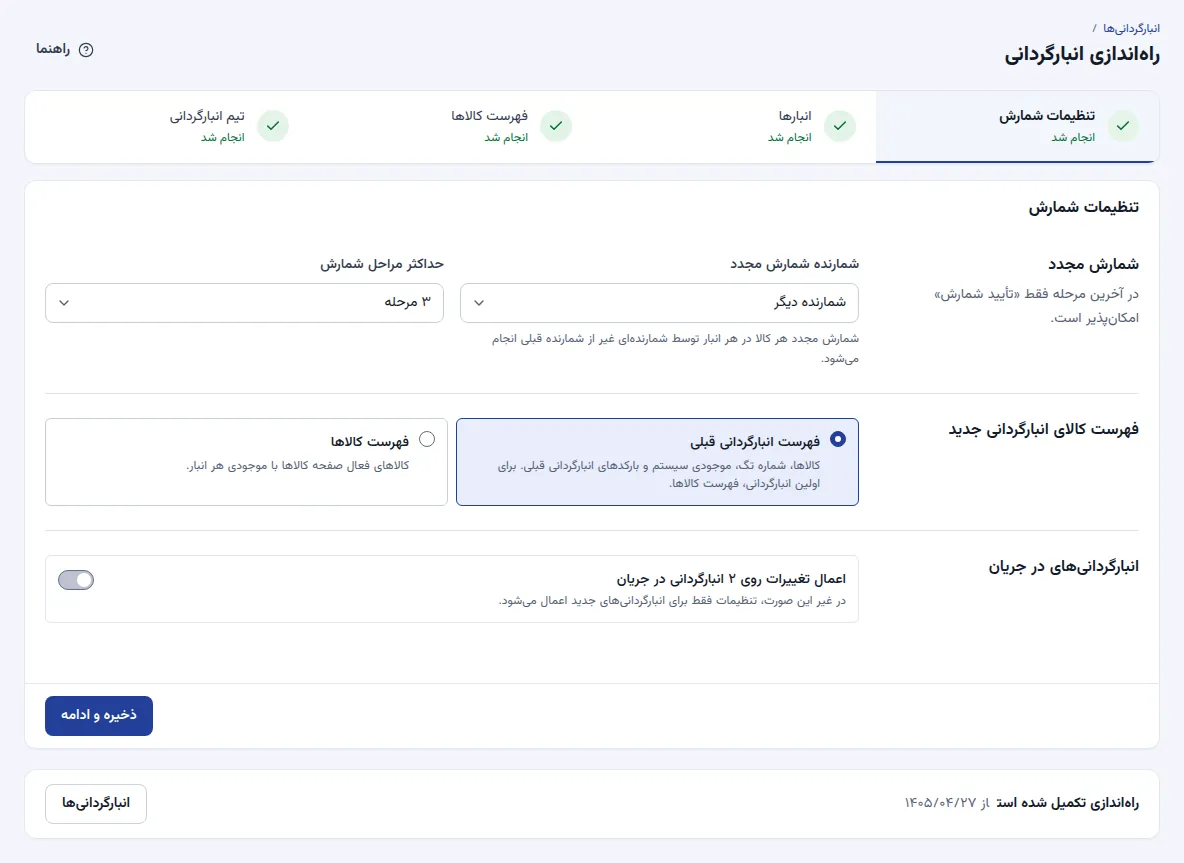
چهار مرحله راهاندازی، با «انجام شد» یا «انجام نشده» زیر هر کدام. در مرحله «تنظیمات شمارش»، «شمارنده شمارش مجدد» را تعیین کنید: «شمارنده دیگر» یا «هر شمارنده». با «شمارنده دیگر»، شمارش مجدد هر کالا در هر انبار را شمارندهای غیر از شمارنده قبلی انجام میدهد.
«حداکثر مراحل شمارش» را انتخاب کنید. با «۱ مرحله (بدون شمارش مجدد)»، بررسی مغایرت فقط «تأیید شمارش» دارد.
در «فهرست کالای انبارگردانی جدید»، «فهرست انبارگردانی قبلی» یا «فهرست کالاها» را انتخاب کنید و «ذخیره و ادامه» را بزنید.
در مرحله «انبارها»، انبارهای محل شمارش را بررسی کنید. نام انبار دیگری را در کادر وارد کنید و «انبار جدید» را بزنید، سپس «مرحله بعد» را بزنید.
در مرحله «فهرست کالاها»، «دریافت از اکسل» را بزنید و فایل را انتخاب کنید. هر شیت فایل اکسل یک انبار است. کالاها را از «صفحه کالاها» هم میتوان تعریف کرد. سپس «مرحله بعد» را بزنید.
در مرحله «تیم انبارگردانی»، در جدول «کاربران» شمارندههایی را که هنوز کاربر نیستند با «کاربر جدید» تعریف کنید. نقش شمارندهها «انباردار» است.
در «انبار شمارندهها»، برای هر کاربر انبار یا انبارهایی را که در آن میشمارد انتخاب کنید و «ذخیره و ادامه» را بزنید.
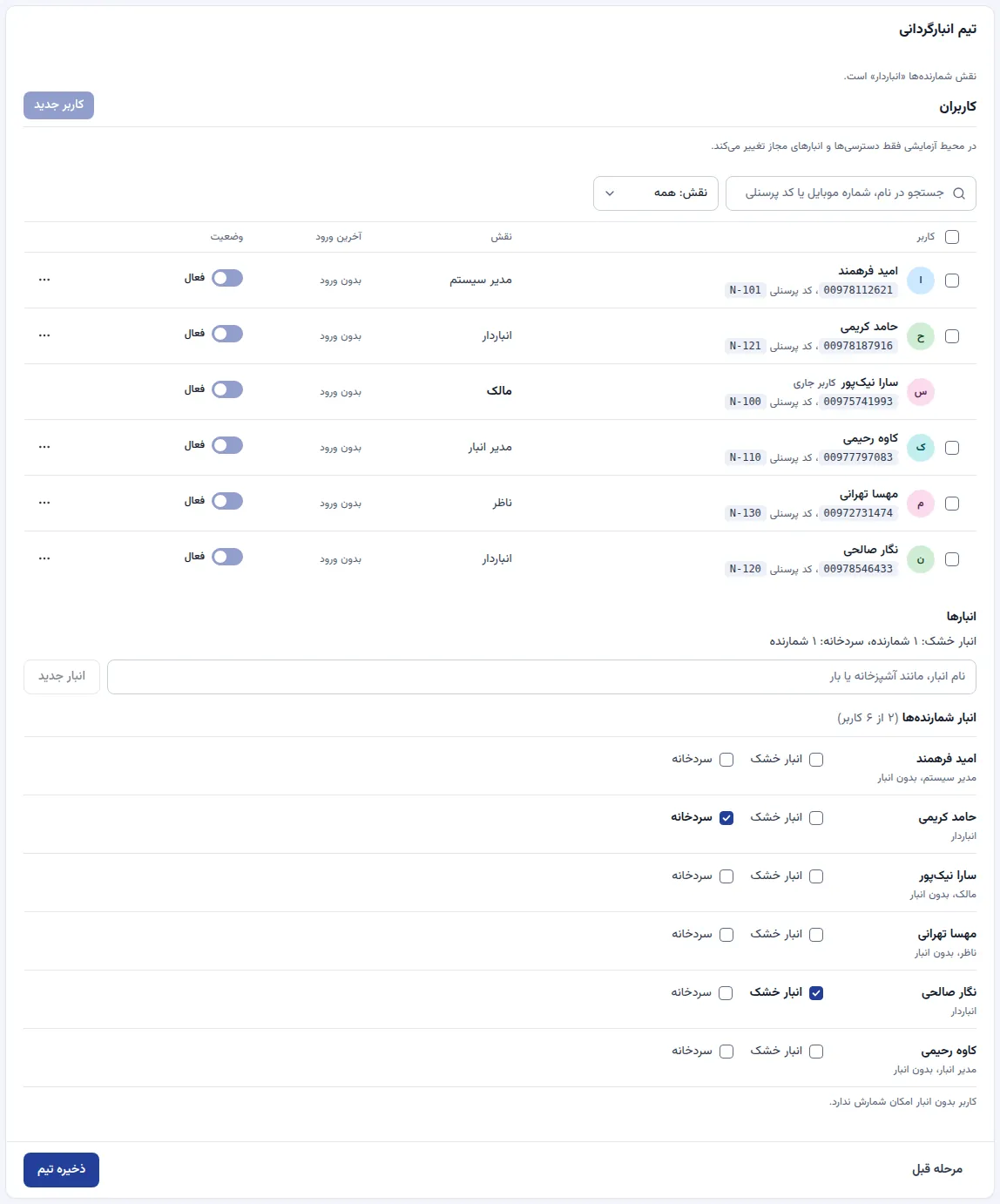
هر کاربر با انبارهایی که در آن شمارش میکند. «پایان راهاندازی» را بزنید.
نتیجه
- پیام «راهاندازی انبارگردانی با موفقیت به پایان رسید.» نمایش داده میشود و کادر راهاندازی از «انبارگردانیها» برداشته میشود.
- هر «انبارگردانی جدید» با همین قاعده شمارش، همین فهرست کالا و همین تیم آغاز میشود.
- خلاصه تنظیمات، شامل «قاعده شمارش»، انبارها، کالاها و تعداد شمارندهها، در «تنظیمات › انبارگردانی» نمایش داده میشود.
نکتهها
- کاربری که برای هیچ انباری انتخاب نشده باشد، شمارش نمیکند. هر کالا در هر انبار یک بار در هر مرحله شمرده میشود.
- تغییر تنظیمات فقط روی انبارگردانیهای جدید اعمال میشود. برای انبارگردانیهای در جریان، «اعمال تغییرات روی انبارگردانی در جریان» را در همان مرحله انتخاب کنید.
- «مانده» در فایل اکسل فقط موجودی سیستم انبارگردانی است و سند انبار ثبت نمیکند. موجودی آغاز کار در «انبارداری کامل» با موجودی اول دوره ثبت میشود.
- ویرایش یا حذف انبار در انبارها انجام میشود.
اگر کار نکرد
| پیام | کار لازم |
|---|---|
| «ابتدا حداقل یک انبار تعریف کنید.» | در مرحله «انبارها» نام انبار را وارد کنید و «انبار جدید» را بزنید. |
| «ابتدا فهرست کالاها را دریافت کنید.» | فایل اکسل کالاها را با «دریافت از اکسل» دریافت کنید یا کالاها را در «کالاها» تعریف کنید. |
| «حداقل یک شمارنده را به یک انبار اختصاص دهید.» | در «انبار هر شمارنده» دستکم برای یک کاربر یک انبار انتخاب کنید. |
| «دسترسی لازم برای این عملیات وجود ندارد» | راهاندازی را مالک یا مدیر سیستم انجام میدهد. |
| «ماژول انبارگردانی برای این کسبوکار فعال نیست» | ماژول «انبارگردانی» را در «تنظیمات › اشتراک و ماژولها» درخواست کنید. اشتراک و ماژولها |