اشتراک و ماژولها
ماژولهای فعال کسبوکار، به ترتیب پنج خانواده منو، با قیمت هر کدام، مبلغ قرارداد ۶ و ۱۲ ماهه، روزهای باقیمانده دوره آزمایشی و درخواست ماژول جدید.
- نقشها
- مالک، مدیر سیستم
در این صفحه
صفحه «اشتراک و ماژولها» از بالا به پایین سه بخش دارد: وضعیت اشتراک (دوره آزمایشی یا قرارداد و تاریخ پایان آن)، بستهها (همان سه بسته صفحه قیمتها، «انبارگردانی»، «انبار» و «انبار و فروش»، با قیمت هر ماه در قرارداد ۶ یا ۱۲ ماهه و برچسبی روی بسته فعلی کسبوکار) و «جزئیات و افزودنیها»، کارت هر بخش شمارین. در دوره آزمایشی هر کارت میگوید در کدام بسته هست یا چند به اشتراک اضافه میکند. کسبوکاری که قرارداد با مبلغ توافقی دارد، بهجای بستهها قرارداد خودش را میبیند: چه دارد، تا کی و لینک قرارداد.
پیش از شروع
- تغییر ماژولها فقط با مالک کسبوکار است. مدیر سیستم این صفحه را میبیند ولی تغییر نمیدهد.
- در محیط آزمایشی، ماژولها تغییر نمیکنند.
مراحل
«تنظیمات» را از پایین منو باز کنید و در گروه «کسبوکار»، «اشتراک و ماژولها» را بزنید.
بخش «پلن فعال» را بخوانید: «پلن»، «وضعیت»، «قرارداد» («قرارداد ۶ ماهه» یا «قرارداد ۱۲ ماهه»)، «تاریخ اعتبار» و مصرف هر سقف («کاربر»، «انبار»، «کالا»، «سند در ماه») با سقف پلن.
در بخش «ماژولها»، جمع اشتراک را بالای فهرست ببینید: مبلغ قرارداد فعلی («… تومان برای ۱۲ ماه» یا «… تومان برای ۶ ماه»)، و در دوره آزمایشی «پس از دوره آزمایشی: بسته «…» + …» با مبلغ ماهانه. زیر آن، دو کارت «قرارداد ۶ ماهه» و «قرارداد ۱۲ ماهه» مبلغ کل هر قرارداد برای همین ماژولها و معادل ماهانه آن را نشان میدهند؛ قرارداد فعلی برچسب «قرارداد فعلی» دارد.
ماژولها را خانواده به خانواده مرور کنید. هر خانواده نام، یک خط توضیح و تعداد ماژولهای فعال خود را دارد، مانند «۲ از ۳ فعال». هر ماژول نام، توضیح، قیمت ماهانه و یک کلید دارد.
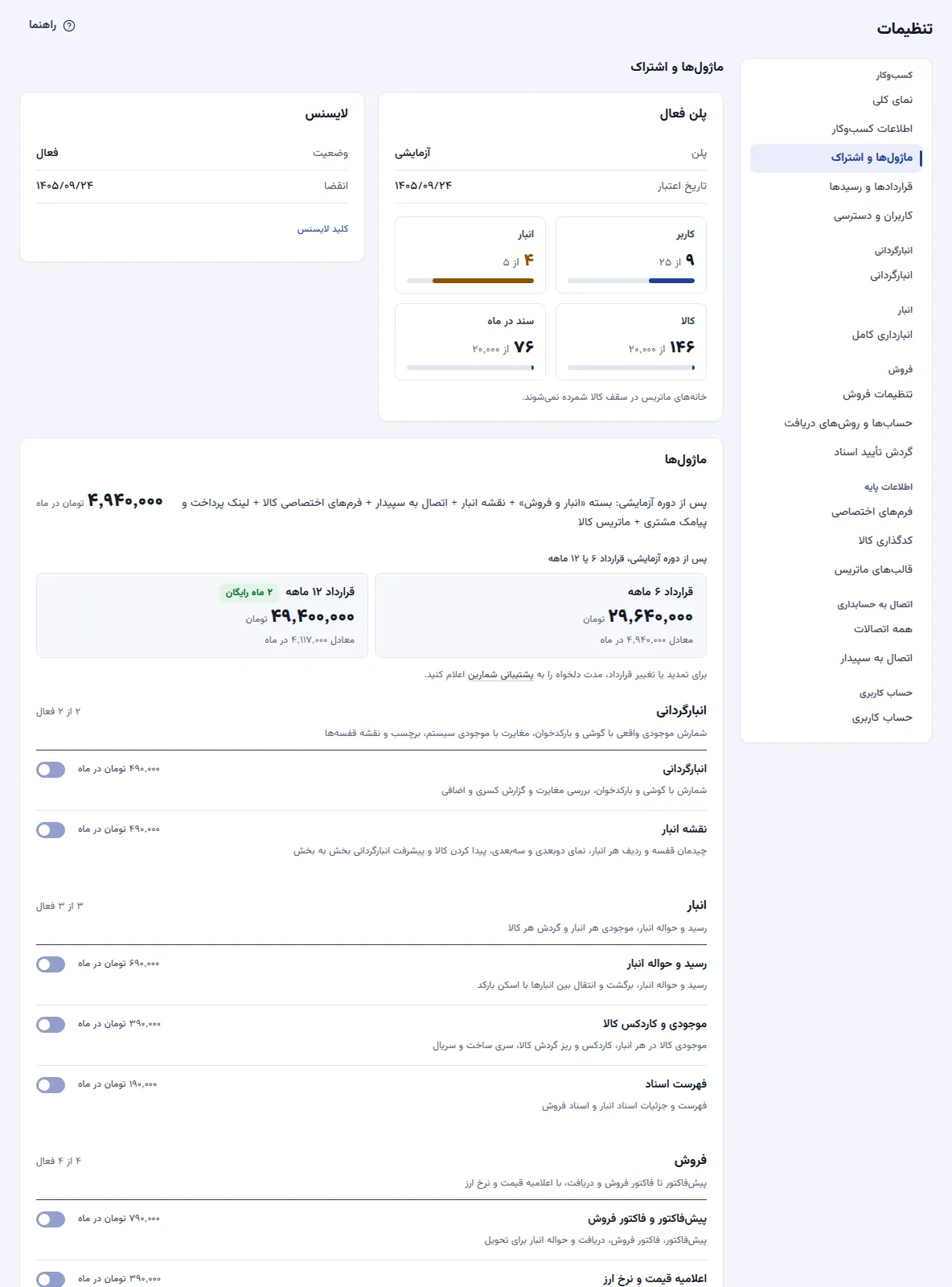
ماژولها به ترتیب خانوادههای منو، با قیمت ماهانه هر کدام. برای ماژول جدید، کلید آن را روشن کنید. در دوره آزمایشی ماژول بیدرنگ و رایگان فعال میشود. پس از آن، پنجره «ارتقا و فعالسازی «…»» «مبلغ فعالسازی» را نشان میدهد: اگر قرارداد پولی جاری دارید، مبلغ ماژول تا پایان همان قرارداد (به نسبت روزهای باقیمانده، گرد شده به هزار تومان)، و گرنه مبلغ «قرارداد ۶ ماهه» یا «قرارداد ۱۲ ماهه» آن. «ارتقا و فعالسازی» را بزنید؛ صفحه «پرداخت» باز میشود و ماژول برچسب «در انتظار پرداخت» میگیرد.
در صفحه «پرداخت»، مبلغ را به حساب نوشتهشده در «روش پرداخت» واریز کنید، «شماره پیگیری» و «تاریخ پرداخت» (و در صورت تمایل تصویر رسید) را وارد کنید و «ثبت پرداخت» را بزنید. پس از تأیید پرداخت توسط شمارین، ماژول فعال میشود، «رسید دریافت وجه» آن در «قراردادها › رسیدهای پرداخت» میآید و ماژول بهعنوان الحاقیه به قرارداد جاری افزوده میشود. برای راهنمایی، «درخواست تماس» را بزنید.
برای لغو درخواست، همان کلید را خاموش کنید.
برای غیرفعال کردن ماژول، کلید آن را خاموش کنید. برای «انبارگردانی»، «اتصال به سپیدار» و «اتصال به راهکاران» پیامی پیامد آن را میگوید؛ «غیرفعال کردن» را بزنید.
نتیجه
- ماژول فعالشده صفحههای خود را به منو و به «جدید» اضافه میکند و جمع اشتراک بهروز میشود.
- ماژول «در انتظار پرداخت» پس از تأیید پرداخت فعال میشود. اگر پرداخت تأیید نشود، علت آن در اعلان میآید و ماژول خاموش میماند.
- «اتصال به سپیدار» رایگان است و پس از راهاندازی اتصال توسط پشتیبانی شمارین فعال میشود؛ تا آن زمان برچسب «در انتظار راهاندازی» دارد.
- ماژول غیرفعالشده از منو برداشته میشود؛ اطلاعات ثبتشده با آن، مانند شمارشها و اسناد، حذف نمیشود.
نکتهها
ماژولها در هر خانواده:
| خانواده | ماژولها |
|---|---|
| انبارگردانی | «انبارگردانی»: شمارش با گوشی و بارکدخوان، بررسی مغایرت و گزارش کسری و اضافی؛ «نقشه انبار»: قفسه و طبقه هر انبار، جای هر کالا و انبارگردانی بخش به بخش |
| انبار | «رسید و حواله انبار»: رسید و حواله انبار، برگشت و انتقال بین انبارها با اسکن بارکد؛ «موجودی و کاردکس کالا»: موجودی کالا در هر انبار، کاردکس و ریز گردش کالا، سری ساخت و سریال؛ «فهرست اسناد»: فهرست و جزئیات اسناد انبار و اسناد فروش |
| فروش | «پیشفاکتور و فاکتور فروش»: پیشفاکتور، فاکتور فروش، دریافت و حواله انبار برای تحویل؛ «اعلامیه قیمت و نرخ ارز»؛ «گردش تأیید و کارتابل»؛ «لینک پرداخت و پیامک مشتری» |
| اطلاعات پایه | «پایه»: کالاها، انبارها، مشتریان و تأمینکنندگان، کاربران و دسترسیها، در همه بستهها و رایگان؛ «ماتریس کالا»: کالای ماتریسی با موجودی و فروش در یک جدول؛ «فرمهای اختصاصی کالا» |
| اتصال به حسابداری | «اتصال به سپیدار» یا «اتصال به راهکاران»، یکی از این دو |
- بستهها: «انبارگردانی»؛ «انبار» (انبارگردانی، رسید و حواله انبار و موجودی کالا)؛ «انبار و فروش» (انبار، پیشفاکتور، اعلامیه قیمت و گردش تأیید)؛ «بسته دلخواه» (هر ماژول با قیمت خود)؛ «سازمانی» (بدون محدودیت، با پشتیبانی اختصاصی). جمع بالای بخش «ماژولها» بستهای را که ماژولهای روشن در آن است، بهعلاوه ماژولهای بیرون از آن نشان میدهد.
- دوره آزمایشی: پس از افزودن کسبوکار، ۳۰ روز همه ماژولها بدون پرداخت در دسترس است. پیش از پایان دوره، ماژولهای موردنیاز را روشن نگه دارید.
- قرارداد ۶ ماهه و ۱۲ ماهه: اشتراک با قرارداد ۶ ماهه یا ۱۲ ماهه فروخته میشود. قرارداد ۶ ماهه برابر شش ماه از مبلغ ماهانه هر بسته است. با قرارداد ۱۲ ماهه دو ماه رایگان است و فقط هزینه ۱۰ ماه را پرداخت میکنید. مبلغ ماهانه و مبلغ کل دوره زیر هر قرارداد نمایش داده میشود. اشتراک ماهانهای که پیشتر فعال شده تا پایان دوره خود کار میکند و در تمدید، قرارداد ۶ یا ۱۲ ماهه میشود.
- پرداخت: پرداخت آنلاین فعال نیست. صفحه «پرداخت» («پرداخت و تمدید» در بخش «پلن فعال») ماژولهای در انتظار پرداخت و، از ۳۰ روز پیش از پایان اشتراک یا دوره آزمایشی، تمدید ۶ یا ۱۲ ماهه را با مبلغ هر کدام نشان میدهد. مالک و مدیر سیستم این صفحه را میبینند و پرداخت را ثبت میکنند.
- ماژولهای با راهاندازی پشتیبانی: «اتصال به سپیدار» (رایگان)، «اتصال به راهکاران» و «لینک پرداخت و پیامک مشتری» همیشه با درخواست فعال میشوند، حتی در دوره آزمایشی؛ ماژول پولی از این گروه پس از دوره آزمایشی، پس از پرداخت به راهاندازی پشتیبانی میرسد؛ این جمله زیر نام آنها نوشته شده است. اتصالها در «تنظیمات › اتصال به حسابداری › همه اتصالات» هم درخواست میشوند. اتصال به سپیدار و راهکاران
- روشن کردن ماژولهای «انبار» یا «فروش» برای کسبوکاری که فقط انبارگردانی میکرد، «انبارداری کامل» را روشن میکند.
- صفحه ماژول خاموش «… برای این کسبوکار فعال نیست»، توضیح و قیمت ماژول را نشان میدهد. مالک همانجا در دوره آزمایشی «فعال کردن رایگان تا پایان دوره آزمایشی» و پس از آن «ارتقا و فعالسازی» را دارد؛ ماژول در انتظار پرداخت مبلغ و دکمه «پرداخت» را نشان میدهد. دیگر کاربران پیام «برای استفاده از …، از مالک کسبوکار بخواهید آن را فعال کند.» را میبینند.
- خانههای ماتریس در سقف کالا شمرده نمیشوند.
اگر کار نکرد
| پیام | کار لازم |
|---|---|
| «تغییر ماژولها فقط توسط مالک کسبوکار ممکن است.» | از مالک کسبوکار بخواهید ماژول را روشن کند. |
| «این عملیات به اتصال اینترنت نیاز دارد.» | پس از برقراری اتصال اینترنت دوباره کلید را بزنید. |
| کلید «اتصال به راهکاران» یا «اتصال به سپیدار» روشن نمیشود | هر کسبوکار به یکی از این دو وصل است. ابتدا اتصال دیگر یا درخواست آن را لغو کنید. |
| مصرف یکی از سقفها «رسیده به سقف» است | برای پلن بزرگتر با پشتیبانی شمارین گفتگو کنید. |