تعریف کالا
هر کالا با عنوان، کد، گروه، واحد سنجش، بارکد و انبارهای نگهداری تعریف میشود و در همه اسناد، شمارش و فهرستها به کار میرود.
- نقشها
- مالک، مدیر سیستم
- ماژول
- پایه (اطلاعات پایه)
در این صفحه
کالا پایه همه اسناد، شمارش و فروش است. هر کالا یک کد دارد که در شمارین و سپیدار یکسان است، یک واحد سنجش اصلی و در صورت نیاز یک واحد فرعی، مانند کارتن. فهرست همه کالاها در «کالاها» است.
پیش از شروع
- کاربر دسترسی «تعریف کالا» داشته باشد. مالک و مدیر سیستم بهطور پیشفرض آن را دارند و بقیه نقشها فهرست کالاها را فقط میبینند.
- برای فهرست بلند کالا، دریافت از اکسل سریعتر است. دریافت کالا از اکسل و ارسال به اکسل
- برای کدگذاری خودکار، الگوی کدگذاری تعریف شده باشد. کدگذاری کالا
مراحل
در منو، «کالاها» را باز کنید و «کالای جدید» را بزنید. منوی «جدید» بالای صفحه هم همین فرم را باز میکند.
در «نوع کالا»، «کالای ساده» را انتخاب کنید. برای کالایی با دو محور، مانند سایز × رنگ، «کالای ماتریسی» را انتخاب کنید. کالای ماتریسی و جدول ماتریس
در «مشخصات کالا»، «عنوان کالا» را وارد کنید و «گروه کالا» را انتخاب کنید.
«واحد سنجش» را وارد یا از فهرست انتخاب کنید، مانند «عدد» یا «کیلوگرم». اگر کالا در بسته یا کارتن هم جابهجا میشود، «واحد فرعی» و «ضریب» آن را وارد کنید؛ مانند ۱۲ برای کارتن ۱۲ عددی.
در «کد و بارکد»، کد کالا در سپیدار یا نرمافزار حسابداری را در «کد کالا» وارد کنید. با الگوی کدگذاری، «صدور کد» کد را میسازد. هر بارکد را در یک سطر «بارکدها» وارد کنید.
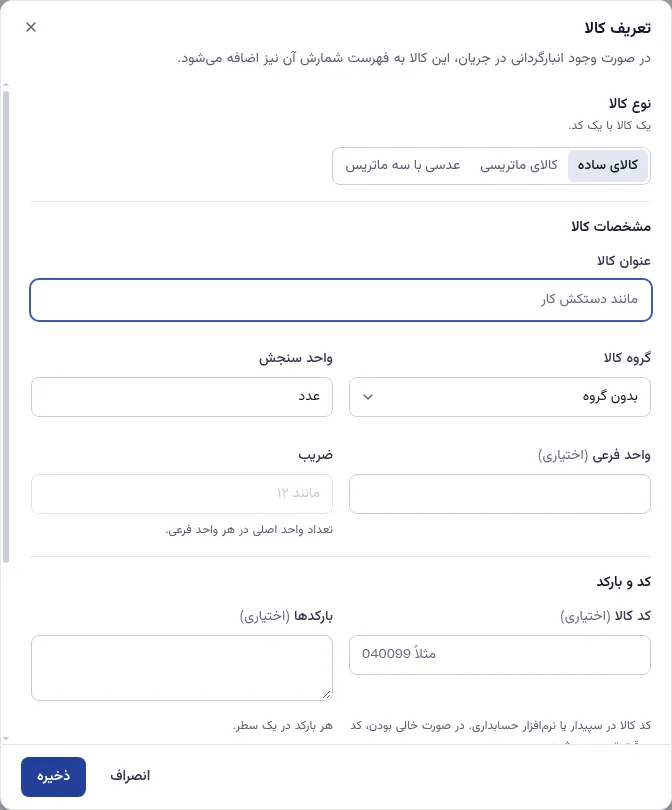
فرم «تعریف کالا»: مشخصات، واحد فرعی و ضریب، کد و بارکدها. در «انبار و وضعیت»، انبارهای نگهداری و شمارش این کالا را انتخاب کنید. «کالای فعال» روشن بماند.
«ذخیره» را بزنید.
نتیجه
- پیام «کالای «…» با کد … با موفقیت ثبت شد.» نمایش داده میشود و کالا در «کالاها» و فهرست انتخاب کالای اسناد آماده است.
- اگر انبارگردانی در جریان باشد، کالا به فهرست شمارش آن هم اضافه میشود.
- موجودی کالا با این فرم ثبت نمیشود. موجودی آغاز کار با «موجودی اول دوره» و کالای دریافتی با «رسید انبار» ثبت میشود. موجودی اول دوره
نکتهها
- کد موقت: کالایی که کد ندارد کد موقت میگیرد و در فهرست «کد موقت» دارد. با دریافت اکسل سپیدار در انبارگردانی، کد اصلی بر اساس عنوان یا بارکد جایگزین میشود. «کد موقت (خارج از سپیدار)» در «انبار و وضعیت» همین را نشان میدهد.
- گروهها: گروه کالا از منوی «گروهها و تنظیمات کالا» در صفحه «کالاها» و «گروهها» تعریف میشود: «عنوان گروه»، «کد گروه» و «گروه والد». کد گروه در فیلتر فهرست و در کد کالا به کار میرود.
- حداقل موجودی در «انبار › موجودی کالا» تعیین میشود، نه در تعریف کالا. موجودی کالا و حداقل موجودی
- شماره تگ از برگه انبارگردانی سپیدار یا فایل اکسل کالاها میآید و در غیر این صورت شماره بعدی را میگیرد.
- کالای دارویی: در کسبوکار دارویی، «مشخصات دارویی» نام ژنریک، شکل دارویی، «سطح ردیابی» (سری ساخت یا سریال)، «شرایط نگهداری»، «کد IRC» و «نیاز به قرنطینه» را دارد.
- مشخصات اختصاصی: با ماژول «فرمهای اختصاصی کالا»، فیلدهای فرم کالا در همین فرم پر میشوند. فرمهای اختصاصی
- چند کالا با هم: در «کالاها»، کالاها را تیک بزنید یا فیلتر کنید. «سایر عملیات» فعال کردن، غیرفعال کردن، تغییر گروه، افزودن به انبار، حذف از انبار و کدگذاری مجدد را برای همه آنها یکجا انجام میدهد.
- حذف: کالای دارای سابقه اسناد انبار بهجای حذف غیرفعال میشود و شمارشهای انبارگردانی تغییر نمیکنند. کالای غیرفعال در فهرست انتخاب کالا و انبارگردانیهای جدید نمایش داده نمیشود.
اگر کار نکرد
| پیام | کار لازم |
|---|---|
| «عنوان کالا نباید خالی باشد.» | «عنوان کالا» را وارد کنید. |
| «کد کالا نباید خالی باشد.» | کد کالا را وارد کنید یا با الگوی کدگذاری «صدور کد» را بزنید. |
| «کد کالا تکراری است و به «…» تعلق دارد.» | کد دیگری وارد کنید یا کالای موجود را ویرایش کنید. |
| «ضریب واحد فرعی را وارد کنید؛ مانند ۱۲ برای کارتن ۱۲ عددی.» | «ضریب» را وارد کنید یا «واحد فرعی» را خالی بگذارید. |
| «کالای «…» دارای سابقه اسناد انبار است و بهجای حذف، غیرفعال شد.» | کالا با سوابق خود میماند و در اسناد جدید انتخاب نمیشود. |