ثبت و ابلاغ اعلامیه قیمت
اعلامیه قیمت جدید بهصورت پیشنویس ثبت میشود، قیمتها در جدول یا از اکسل وارد میشود و با «ابلاغ» در تاریخ اجرا جاری میشود.
- نقشها
- مالک، مدیر سیستم
- ماژول
- اعلامیه قیمت و نرخ ارز (فروش)
در این صفحه
قیمتهای جدید با یک اعلامیه قیمت اعلام میشوند. اعلامیه تا ابلاغ پیشنویس است و قیمتهای جاری را تغییر نمیدهد؛ پس از ابلاغ، در تاریخ اجرا جاری میشود و جای اعلامیه قبلی را میگیرد.
پیش از شروع
- ماژول «اعلامیه قیمت و نرخ ارز» فعال باشد.
- کاربر دسترسی «ایجاد» و «ویرایش» در بخش «اعلامیه قیمت» داشته باشد و برای ابلاغ، دسترسی «ابلاغ». مالک و مدیر سیستم بهطور پیشفرض آنها را دارند.
- ثبت و ابلاغ اعلامیه قیمت به اتصال اینترنت نیاز دارد.
مراحل
در منو، «فروش › اعلامیههای قیمت» را باز کنید و «اعلامیه قیمت جدید» را بزنید.
«عنوان» را بنویسید، مانند «قیمتهای آبان». اگر خالی بماند، تاریخ اجرا عنوان میشود.
«تاریخ اجرا» و ساعت آن را انتخاب کنید. انتخابهای سریع «همین حالا»، «فردا ۰۰:۰۰» و «اول ماه بعد» (مانند «اول آذر ۱۴۰۵») تاریخ را با یک انتخاب تنظیم میکنند.
«مبنای اعلامیه» را انتخاب کنید: «قیمتهای فعلی» (همه کالاهای فروشی با قیمت جاری)، «اعلامیه قیمت دیگر» یا «بدون کالا». «ثبت پیشنویس» را بزنید.
در صفحه اعلامیه، قیمت هر کالا را در خانه آن وارد کنید؛ Enter به ردیف بعد میرود. ستونی که از اکسل کپی شده، در اولین خانه چسبانده میشود.
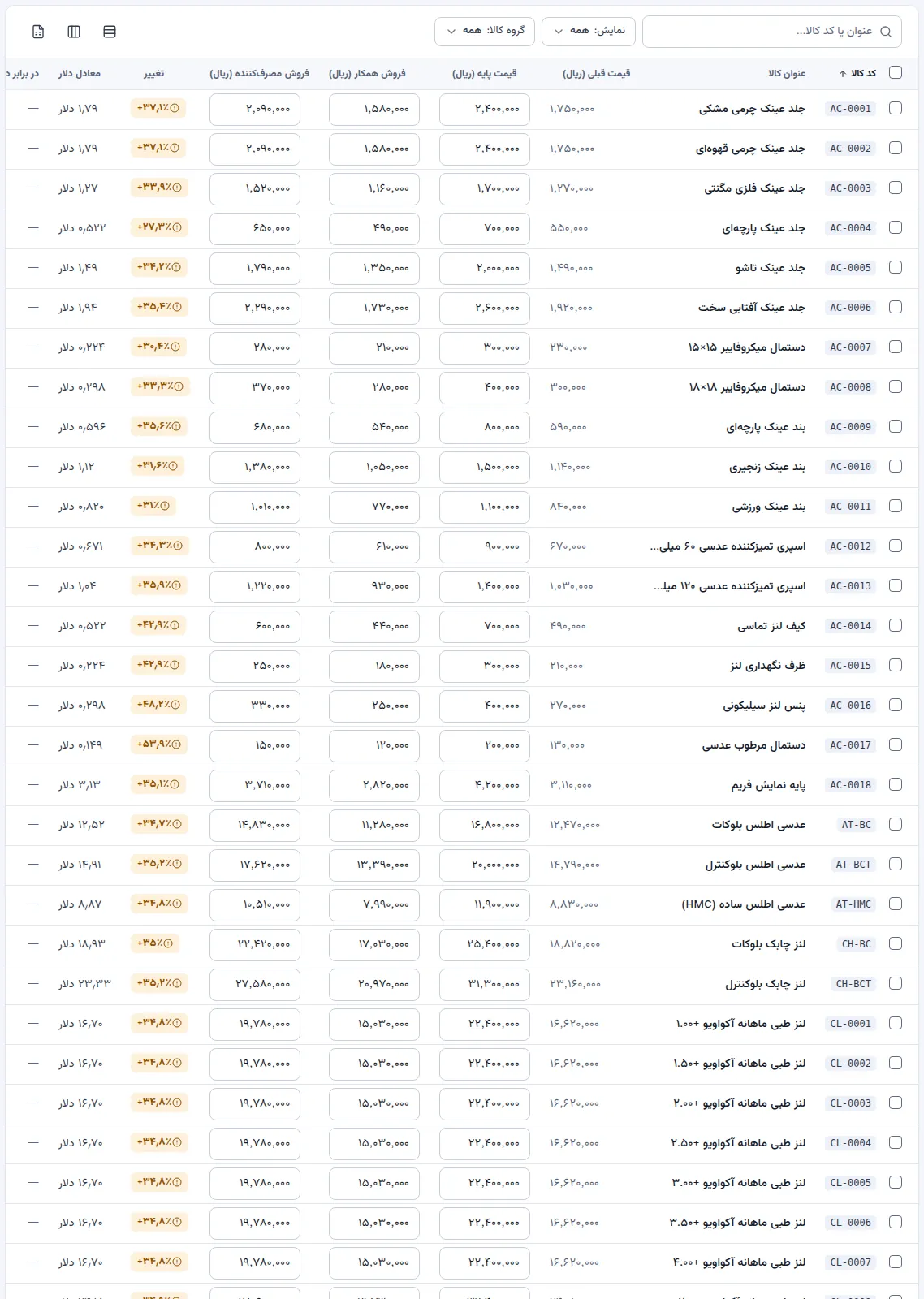
قیمت قبلی و درصد تغییر کنار قیمت جدید هر کالا است. برای تغییر یکجا، «تغییر گروهی» را بزنید. «محدوده» (همه کالاها، یک گروه کالا یا اقلام انتخابشده)، «نوع تغییر» (درصد، مبلغ، تعدیل بر اساس نرخ دلار یا فقط گرد کردن) و «گرد کردن» را انتخاب کنید، «پیشنمایش» را بزنید و پس از بررسی، «اعمال روی … کالا» را بزنید.
برای ورود از فایل، از منوی ⋯ «دریافت از اکسل» را بزنید. ستون «کد کالا» و یکی از ستونهای «قیمت جدید (ریال)» یا «قیمت ارزی (دلار)» الزامی است؛ فایل نمونه را از «ارسال به اکسل» همین اعلامیه بگیرید.
«تغییر بزرگ» (۲۰٪ یا بیشتر) و کالاهای بدون قیمت را در کارتهای بالای جدول بررسی کنید. فیلتر «نمایش» همین کالاها را جدا میکند.
«ابلاغ» را بزنید؛ با گردش تأیید، دکمه «ارسال برای تأیید» است. خلاصه تغییرها را در پنجره بررسی کنید و دوباره «ابلاغ» یا «ارسال برای تأیید» را بزنید.
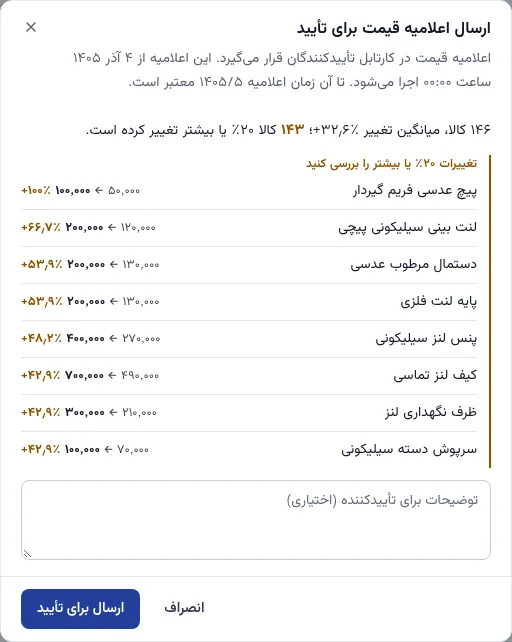
پیش از ابلاغ، کالاهای با تغییر بزرگ و بدون قیمت فهرست میشوند. برای مشتریان، «نسخه مشتری» را بزنید. «واحد قیمت» (ریال یا تومان)، «ستون معادل دلار»، «به تفکیک گروه کالا» و «قیمت برای» (قیمت پایه یا یک نوع فروش) را انتخاب کنید و «چاپ»، «ذخیره تصویر» یا «ارسال تصویر» را بزنید.
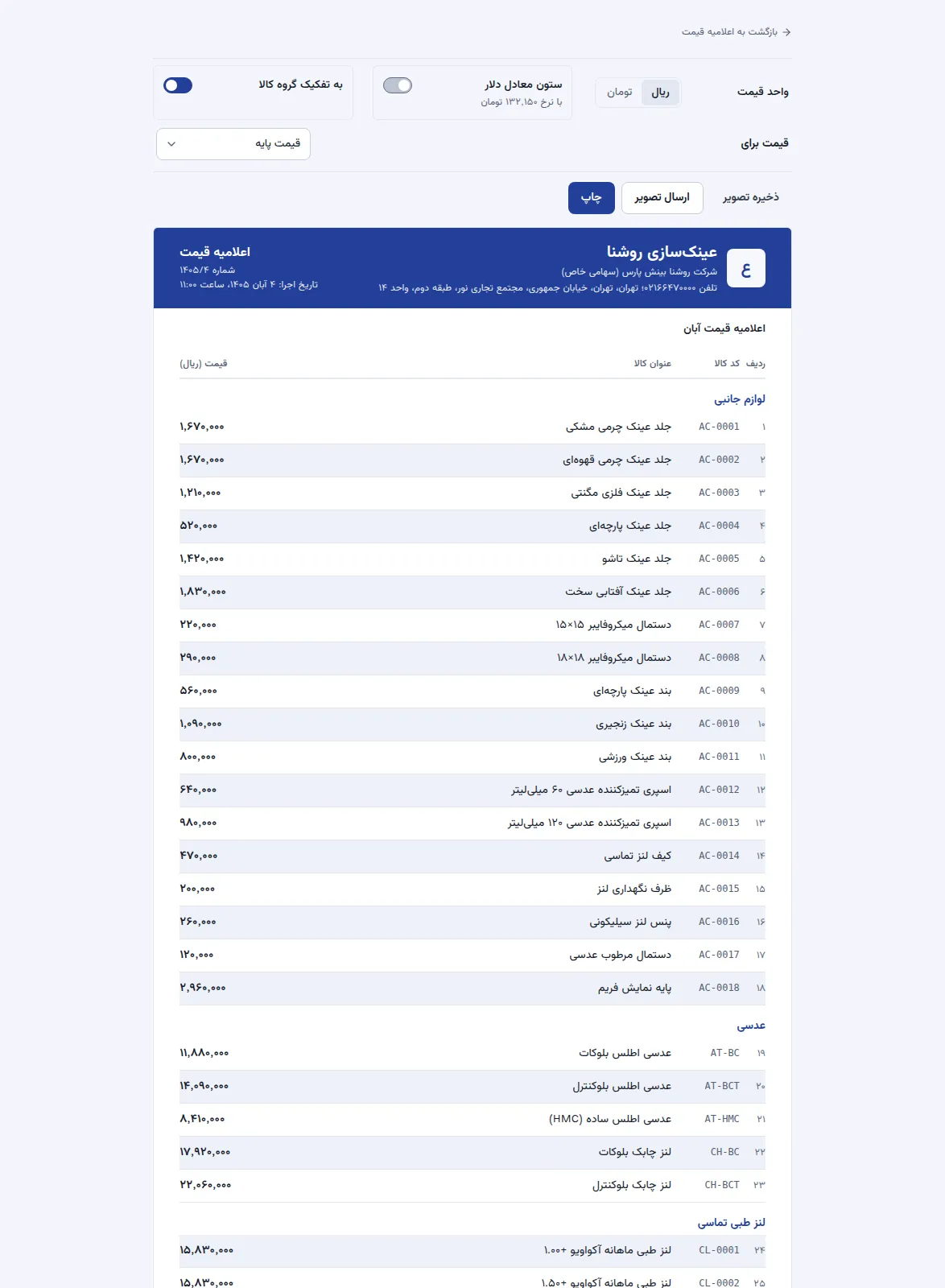
نسخه مشتری با مهر و امضای فروشنده چاپ یا بهصورت تصویر ارسال میشود.
نتیجه
- با تاریخ اجرای گذشته یا «همین حالا»، اعلامیه بیدرنگ «جاری» میشود؛ با تاریخ آینده «زمانبندیشده» است و بالای «اعلامیههای قیمت» نمایش داده میشود.
- در تاریخ اجرا، اعلامیه قبلی «جایگزینشده» میشود و فی پیشفاکتور و فاکتور جدید از اعلامیه جدید پر میشود. اسناد قبلی تغییر نمیکنند.
- با گردش تأیید، اعلامیه «در انتظار تأیید» است و پس از تأیید در تأییدها اجرا میشود.
- نرخ دلار در زمان ابلاغ همراه اعلامیه ثبت میشود و مبنای تحلیل ارزی قیمتها است.
نکتهها
- «برگرداندن» (یا Ctrl+Z) آخرین تغییر جدول را برمیگرداند.
- «تغییر ستونهای قیمت» قیمت پایه، یک ستون نوع فروش یا همه ستونها را با درصد یا مبلغ یکجا تغییر میدهد.
- با «نوع قیمت» «قیمت ارزی»، قیمت کالا به دلار وارد و با نرخ دلار همین اعلامیه به ریال تبدیل میشود.
- «افزودن کالا» کالاهایی را که در اعلامیه نیستند، با قیمت جاری آنها اضافه میکند.
- اعلامیه زمانبندیشده تا تاریخ اجرا با «بازگشت به پیشنویس» دوباره قابل ویرایش است؛ تا ابلاغ دوباره، اعلامیه قبلی معتبر میماند.
- تاریخ اجرا و عنوان در «ویرایش مشخصات» (منوی ⋯) تغییر میکند.
اگر کار نکرد
| پیام | کار لازم |
|---|---|
| «قیمت … کالا وارد نشده است. پیش از ابلاغ، قیمت را وارد کنید یا کالا را از اعلامیه حذف کنید.» | فیلتر «نمایش › بدون قیمت» را بزنید و قیمت را وارد کنید، یا کالا را با «حذف از اعلامیه» حذف کنید. |
| «این کدها در فهرست کالاها یافت نشد: …» | کد کالاهای فایل اکسل را با «کالاها» مقایسه کنید. |
| «چسباندن ستون فقط برای قیمت ریالی است. نوع قیمت را «ریالی» کنید.» | «نوع قیمت» را «ریالی» کنید و دوباره بچسبانید. |
| «ساعت نامعتبر است. ساعت را به شکل ۰۸:۰۰ وارد کنید.» | ساعت را با دو رقم ساعت و دو رقم دقیقه وارد کنید. |
| «این اعلامیه قیمت هنوز ابلاغ نشده است. پیش از ارسال به مشتری، آن را ابلاغ کنید.» | نسخه مشتری اعلامیه پیشنویس معتبر نیست؛ ابتدا اعلامیه را ابلاغ کنید. |