تنظیمات فروش و روشهای دریافت
مالیات، مدت اعتبار و شرایط پیشفرض پیشفاکتور، نشان چاپ، انواع فروش، پیامک مشتری، و کارتها و حسابهایی که در «ثبت دریافت» و لینک مشتری دیده میشوند.
- نقشها
- مالک، مدیر سیستم
- ماژول
- پیشفاکتور و فاکتور فروش (فروش)
در این صفحه
تنظیمات فروش مقدارهایی است که هر پیشفاکتور و فاکتور جدید با آن شروع میشود. دو صفحه دارد: «تنظیمات فروش» و «حسابها و روشهای دریافت»، هر دو در «تنظیمات › فروش».
پیش از شروع
- ماژول «پیشفاکتور و فاکتور فروش» فعال باشد.
- تنظیمات فروش را مالک یا مدیر سیستم ویرایش میکند (دسترسی «ویرایش» در بخشهای «تنظیمات فروش» و «حسابها و روشهای دریافت»).
مراحل
«تنظیمات» را از پایین منو باز کنید و در گروه «فروش»، «تنظیمات فروش» را بزنید.
در «مالیات و اعتبار»، «درصد مالیات بر ارزش افزوده» و «مدت اعتبار پیشفاکتور (روز)» را وارد کنید. مالیات بر مبلغ پس از کسر تخفیف محاسبه میشود.
«پیشوند شماره پیشفاکتور» و «پیشوند شماره فاکتور» را در صورت نیاز تعیین کنید. «نمونه شماره» زیر هر کادر، شکل شماره را نشان میدهد.
در «نشان در چاپ»، با «انتخاب نشان» نشان کسبوکار را برای چاپ پیشفاکتور و فاکتور انتخاب کنید (PNG یا JPG، حداکثر ۵۰۰ کیلوبایت).
در «شرایط پیشفرض»، «شرایط پرداخت» و «زمان تحویل» را بنویسید. این متن در هر پیشفاکتور جدید درج میشود.
«ذخیره تغییرات» را بزنید.
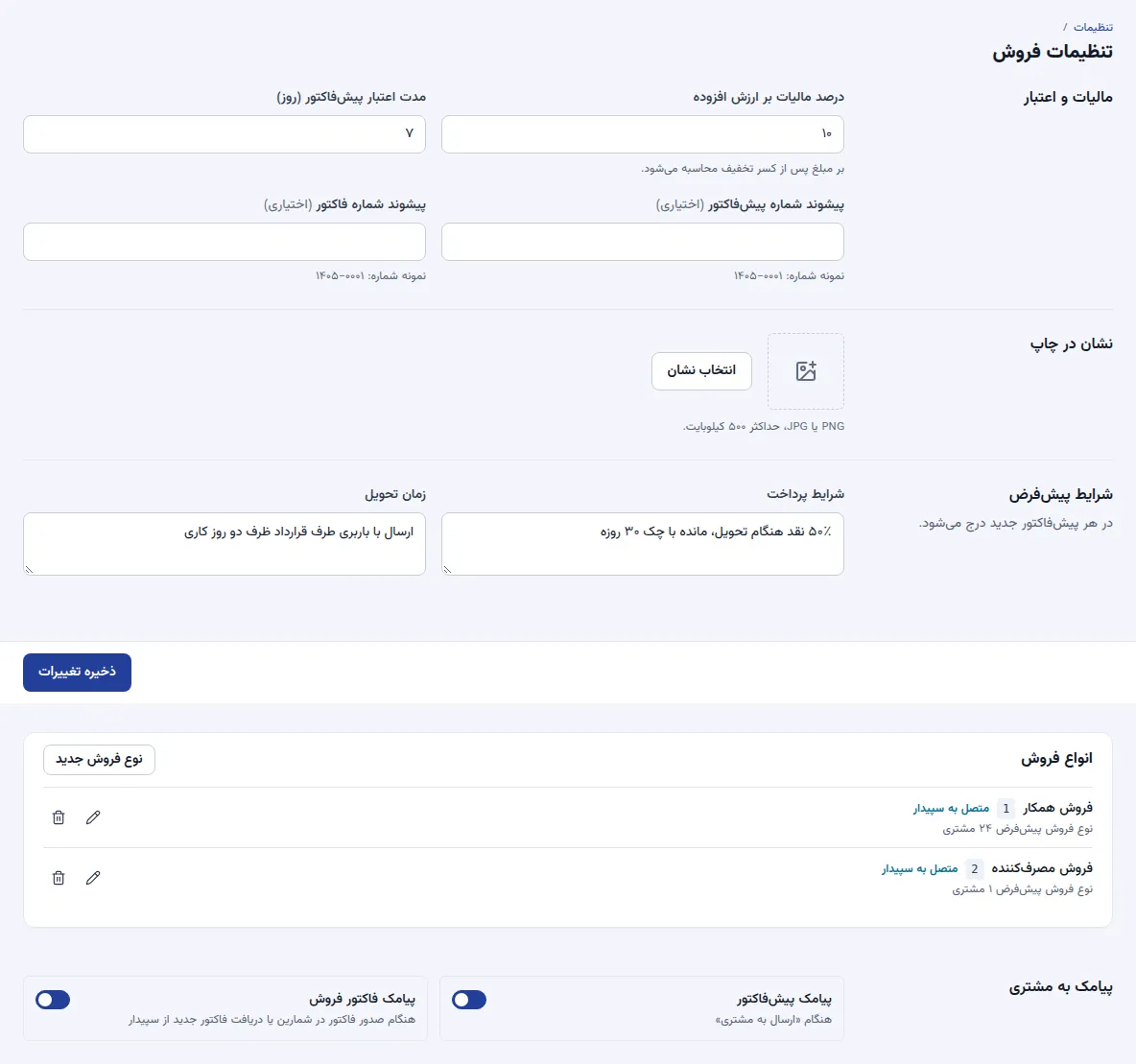
هر پیشفاکتور جدید با این مقدارها شروع میشود. در «انواع فروش»، با «نوع فروش جدید» انواعی مانند «فروش همکار» را با «عنوان» و در صورت نیاز «کد» تعریف کنید. هر نوع فروش در اعلامیه قیمت ستون قیمت خود را دارد.
با ماژول «لینک پرداخت و پیامک مشتری»، در «پیامک به مشتری»، «پیامک پیشفاکتور» و «پیامک فاکتور فروش» را روشن یا خاموش کنید.
به «تنظیمات» برگردید و در گروه «فروش»، «حسابها و روشهای دریافت» را بزنید.
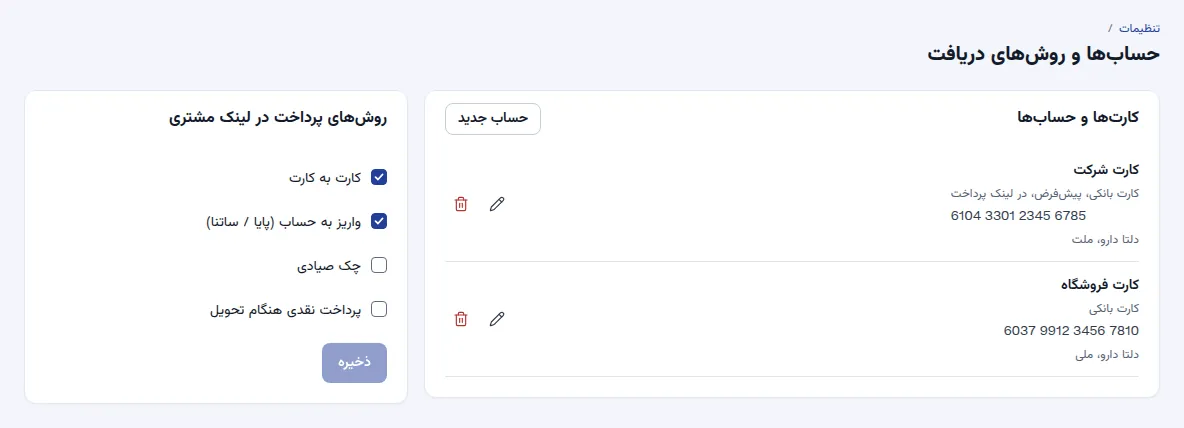
در «کارتها و حسابها»، «حساب جدید» را بزنید. «نوع» را «کارت بانکی» یا «حساب / شبا» انتخاب کنید، شماره کارت یا شبا و «نام صاحب حساب» را وارد کنید. «بانک» و «عنوان» اختیاری است.
«نمایش در لینک پرداخت» را برای حسابی که مشتری باید ببیند روشن کنید. «حساب پیشفرض» در «ثبت دریافت» از پیش انتخاب میشود. «ذخیره» را بزنید.
در «روشهای پرداخت در لینک مشتری»، روشهایی را که مشتری در لینک میبیند انتخاب کنید و «ذخیره» را بزنید: «کارت به کارت»، «واریز به حساب (پایا / ساتنا)»، «چک صیادی» و «پرداخت نقدی هنگام تحویل».
نتیجه
- پیشفاکتور و فاکتور جدید با این مالیات، تاریخ اعتبار، شرایط و پیشوند شماره شروع میشود. اسناد قبلی تغییر نمیکنند.
- حسابهای فعال در «واریز به» پنجره «ثبت دریافت» دیده میشوند و حسابهای «در لینک پرداخت» در لینک مشتری.
نکتهها
- نوع فروشی که در مشتریان، اسناد یا اعلامیه قیمت استفاده شده، حذف نمیشود و غیرفعال میشود. نوع فروش غیرفعال برای مشتری یا سند جدید انتخاب نمیشود.
- حساب حذفشده در لینک پرداخت و «ثبت دریافت» دیده نمیشود؛ دریافتهایی که به آن ثبت شدهاند همچنان آن را نشان میدهند.
- نوع فروش پیشفرض هر مشتری در صفحه همان مشتری تعیین میشود.
- با ماژول «اتصال به سپیدار»، انواع فروش سپیدار در «تطبیق اطلاعات» با انواع فروش شمارین جفت میشوند و برچسب «متصل به سپیدار» میگیرند.
اگر کار نکرد
| پیام | کار لازم |
|---|---|
| «شماره کارت باید ۱۶ رقم باشد.» | ۱۶ رقم روی کارت را بدون فاصله وارد کنید. |
| «شماره کارت معتبر نیست. شماره را دوباره بررسی کنید.» | شماره را با کارت مقایسه کنید؛ یک رقم اشتباه است. |
| «شماره شبا باید IR و ۲۴ رقم باشد.» | شبا را با IR و ۲۴ رقم پس از آن وارد کنید. |
| «دسترسی لازم برای ویرایش تنظیمات فروش وجود ندارد» | تنظیمات فروش را مالک یا مدیر سیستم ویرایش میکند. |