تأیید، ارسال و پذیرش پیشفاکتور
پیشفاکتور ذخیرهشده با «ارسال برای تأیید»، «ارسال به مشتری» و «ثبت پذیرش مشتری» تا «صدور فاکتور» پیش میرود.
- نقشها
- مالک، مدیر سیستم، کارشناس فروش
- ماژول
- پیشفاکتور و فاکتور فروش (فروش)
در این صفحه
صفحه هر پیشفاکتور مرحله آن را در نوار «مراحل پیشفاکتور» نشان میدهد و دکمه اصلی بالای صفحه همیشه قدم بعد است: «ارسال برای تأیید»، «ارسال به مشتری»، «ثبت پذیرش مشتری» و در پایان «صدور فاکتور». سوابق پیشفاکتور هر تغییر مرحله را با نام کاربر و زمان آن نگه میدارد.

پیش از شروع
- پیشفاکتور ذخیره شده باشد. ثبت پیشفاکتور
- برای «ارسال به مشتری» و «ثبت پذیرش مشتری»، دسترسی «ارسال به مشتری» و برای «صدور فاکتور» دسترسی «صدور فاکتور» در بخش «پیشفاکتور» لازم است. کارشناس فروش هر دو را بهطور پیشفرض دارد.
- تأیید در تأییدها با ماژول «گردش تأیید و کارتابل» و تنظیم «تنظیمات › فروش › گردش تأیید اسناد» کار میکند. بدون آن، پیشفاکتور با «ارسال برای تأیید» بیدرنگ تأیید میشود.
مراحل
در «فروش › پیشفاکتورها»، پیشفاکتور را باز کنید.
«ارسال برای تأیید» را بزنید. پیشفاکتور «در انتظار تأیید» میشود و در تأییدها تأییدکنندگان قرار میگیرد. اگر تأیید لازم نباشد، پیام «پیشفاکتور بدون نیاز به تأیید، تأیید شد.» نمایش داده میشود.
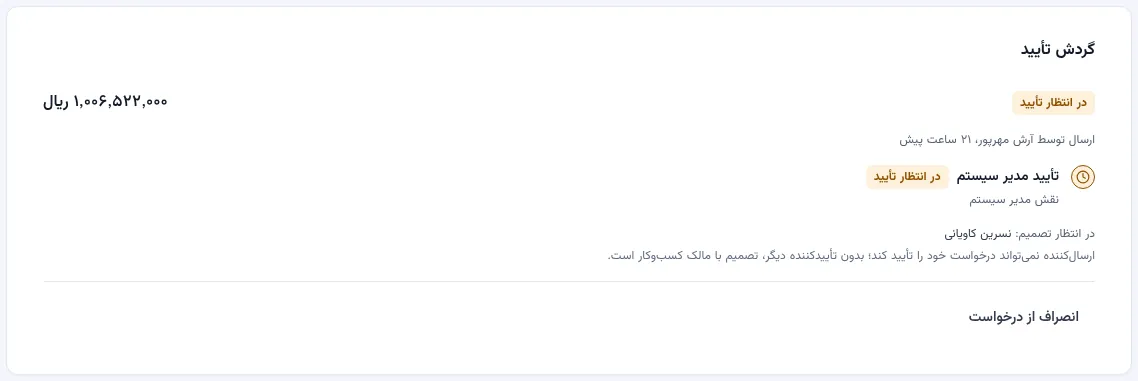
تا تصمیم تأییدکننده، نام او زیر نوار مراحل نوشته میشود. پس از تأیید، «ارسال به مشتری» را بزنید. با ماژول «لینک پرداخت و پیامک مشتری»، لینک پیشفاکتور برای مشتری پیامک میشود. پیشفاکتور را میتوان با «چاپ» هم برای مشتری فرستاد.
وقتی مشتری پیشفاکتور را پذیرفت، «ثبت پذیرش مشتری» را بزنید.
در پنجره «ثبت پذیرش مشتری»، «نحوه پذیرش» را انتخاب کنید، مانند تلفنی یا حضوری. «توضیحات» و فایل «پیشفاکتور امضاشده» (تصویر یا PDF، تا ۵ مگابایت) اختیاری است. «ثبت پذیرش» را بزنید.
«صدور فاکتور» را بزنید و در پنجره تأیید، دوباره «صدور فاکتور» را بزنید.
نتیجه
- پس از صدور، پیشفاکتور «فاکتورشده» است و صفحه فاکتور فروش جدید باز میشود. فاکتور همان اقلام و مبالغ را دارد و پیشفاکتور دیگر قابل ویرایش نیست.
- دریافتها و پیشدریافتهای پیشفاکتور به فاکتور منتقل میشود.
- هر مرحله در «سوابق پیشفاکتور» با نام کاربر و زمان ثبت میشود و کاربران مرتبط اعلان آن را میگیرند.
- قدم بعد تحویل کالا با حواله انبار است. تحویل کالای فاکتور با حواله انبار
نکتهها
- انصراف از درخواست تأیید: تا وقتی تصمیمی گرفته نشده، «انصراف از درخواست تأیید» در بخش «گردش تأیید» پیشفاکتور را به پیشنویس برمیگرداند.
- ردشده: پیشفاکتور ردشده با «علت رد» نمایش داده میشود. آن را با «ویرایش» اصلاح و دوباره برای تأیید ارسال کنید.
- نسخه جدید: پیشفاکتور تأییدشده، ارسالشده یا پذیرفتهشده با «نسخه جدید» به پیشنویس برمیگردد. نسخه فعلی در «نسخههای قبلی» خواندنی میماند و پس از ویرایش، تأیید دوباره لازم است.
- منقضیشده: پیشفاکتور تأییدشده یا ارسالشدهای که تاریخ اعتبارش گذشته، «منقضیشده» میشود. برای ادامه، «نسخه جدید» را بزنید.
- لغو پیشفاکتور: از منوی ⋯ بالای صفحه، «لغو پیشفاکتور» را بزنید و «علت لغو» را بنویسید. پیشفاکتور لغوشده به مرحله دیگری منتقل نمیشود.
- پیشفاکتور فقط از مرحله «پذیرفتهشده» به فاکتور تبدیل میشود.
اگر کار نکرد
| پیام | کار لازم |
|---|---|
| «پیش از ارسال برای تأیید، فیلدهای الزامی ردیف … را تکمیل کنید.» | «ویرایش» را بزنید، فیلدهای اختصاصی همان ردیفها را پر کنید و «ذخیره تغییرات» را بزنید. |
| «اعتبار گذشته است؛ برای ادامه، «نسخه جدید».» | «نسخه جدید» را بزنید، تاریخ اعتبار را تمدید کنید و دوباره ارسال کنید. |
| «در انتظار تأیید …» | پیشفاکتور منتظر تأییدکنندهای است که نامش نوشته شده است. ارسالکننده نمیتواند درخواست خود را تأیید کند. |
| دکمه «ارسال به مشتری» یا «صدور فاکتور» دیده نمیشود | این دسترسی را مالک یا مدیر سیستم در «دسترسیها»، بخش «پیشفاکتور»، میدهد. |