تعریف انبارها و دریافت فهرست کالا
پیش از نخستین شمارش یا نخستین سند، انبارهای کسبوکار تعریف میشوند و فهرست کالا از اکسل دریافت میشود؛ در انبارداری کامل، موجودی اول دوره هم ثبت میشود.
- نقشها
- مالک، مدیر سیستم
در این صفحه
هر شمارش و هر سند روی یک انبار و کالاهای تعریفشده ثبت میشود. این صفحه سه کار نخست را به ترتیب میگوید: تعریف انبارها، دریافت فهرست کالا از اکسل و، در کسبوکاری که انبارداری کامل دارد، ثبت موجودی اول دوره.
پیش از شروع
- کاربر مالک یا مدیر سیستم باشد. تعریف کالا و انبار بهطور پیشفرض با این دو نقش است.
- فهرست کالاها در یک فایل اکسل آماده باشد: دستکم ستون «کد» و «عنوان». فایل اکسل کالاهای سپیدار هم بدون تغییر پذیرفته میشود.
- اگر کالاها در چند انبار نگهداری میشوند، هر انبار در یک شیت جدا باشد. نام شیت میتواند همان نام انبار باشد.
مراحل
در منو، «انبار › انبارها و نقشه» را باز کنید. کسبوکار «عمومی» و «دارویی» از ابتدا «انبار مرکزی» را دارد؛ آن را با «ویرایش» تغییر نام دهید یا نگه دارید.
برای هر محل نگهداری دیگر، مانند فروشگاه، آشپزخانه یا انبار سرد، «انبار جدید» را بزنید، «نام انبار» را وارد کنید و «ذخیره» را بزنید. انبارها
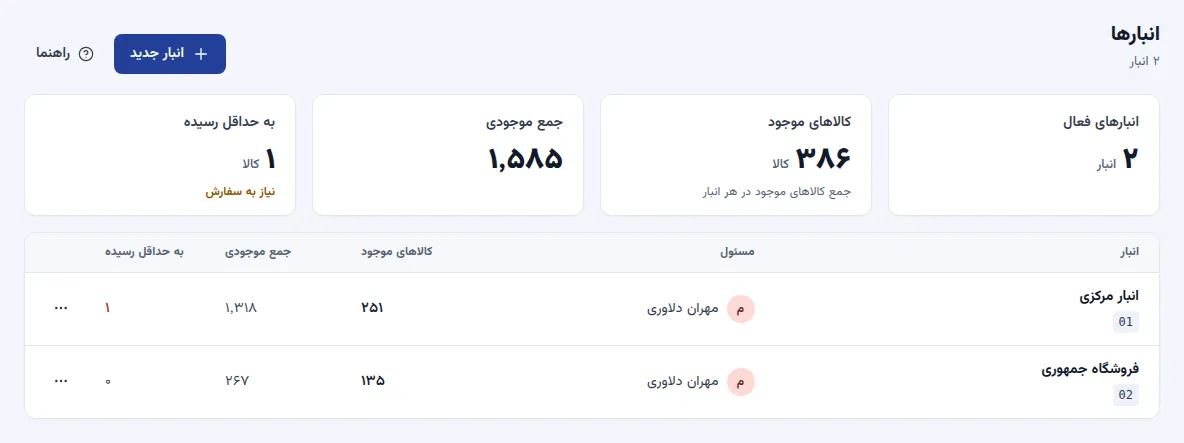
هر محل نگهداری کالا یک انبار است. «کالاها» را باز کنید و «دریافت از اکسل» را بزنید.
در صورت نیاز «فایل نمونه» را بگیرید و ستونهای فایل را با آن مطابقت دهید. سپس فایل را انتخاب کنید.
در پیشنمایش، تعداد کالاهای جدید و کالاهای هر شیت را بررسی کنید. برای هر شیت، انبار آن را انتخاب کنید: انبار موجود، «انبار جدید» با نام همان شیت، یا «بدون انبار (فقط فهرست کالا)».
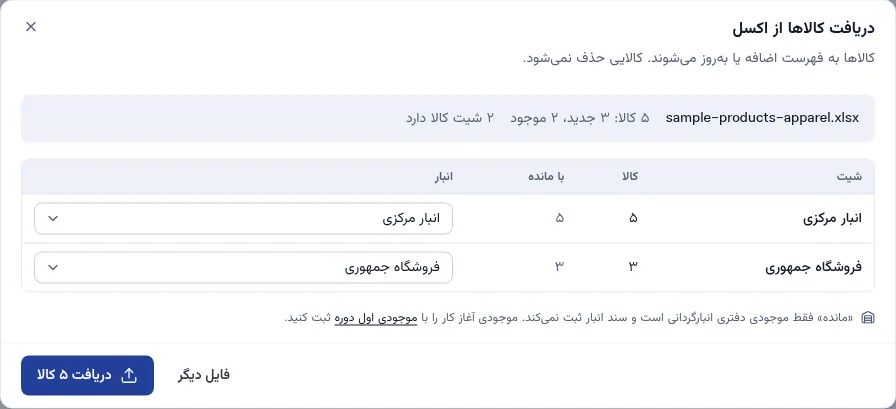
انبار هر شیت پیش از دریافت انتخاب میشود. «دریافت … کالا» را بزنید و تا پایان دریافت صبر کنید. دریافت کالا از اکسل و ارسال به اکسل
در کسبوکاری که انبارداری کامل دارد، «جدید › موجودی اول دوره» را باز کنید. انبار را انتخاب کنید و موجودی هر کالا را وارد کنید، یا موجودی همه انبارها را با «دریافت از اکسل» یکجا دریافت کنید.
«ثبت موجودی اول دوره» را بزنید. برای هر انبار یک سند موجودی اول دوره ثبت میشود. موجودی اول دوره
نتیجه
- انبارها در «انبار › انبارها و نقشه» و کالاها در «کالاها» هستند و در هر سند و انبارگردانی قابل انتخاباند.
- با موجودی اول دوره، موجودی هر انبار در «انبار › موجودی کالا» و کاردکس هر کالا آغاز میشود.
- در کسبوکاری که «فقط انبارگردانی» است، موجودی اول دوره لازم نیست. موجودی سیستم هر کالا از ستون «مانده (اصلی)» فایل اکسل یا از انبارگردانی قبلی میآید.
نکتهها
- کالای تکی با «کالای جدید» در همان صفحه «کالاها» تعریف میشود: عنوان، کد، گروه، واحد سنجش و بارکد. تعریف کالا
- کد کالا همان کد سپیدار یا نرمافزار حسابداری کسبوکار باشد تا ارسال اسناد و فایلهای اکسل با آن هماهنگ بماند.
- کالایی که با همان کد دوباره در فایل باشد، تکراری ثبت نمیشود و اطلاعات آن بهروز میشود.
- در کسبوکار دارویی، موجودی کالای دارای سری ساخت با رسید انبار و سری ساخت آن ثبت میشود، نه با موجودی اول دوره.
- انباری که در سند یا انبارگردانی به کار رفته است، حذف نمیشود و بهجای آن غیرفعال میشود.
اگر کار نکرد
| پیام | کار لازم |
|---|---|
| «ستون مقدار در این شیت یافت نشد. عنوان ستون مقدار را «موجودی» یا «تعداد» قرار دهید.» | در فایل موجودی اول دوره، عنوان ستون مقدار را «موجودی» یا «تعداد» بنویسید و فایل را دوباره انتخاب کنید. |
| ردیفهایی با «در «کالاها» تعریف نشده است» | کد این کالاها در فهرست کالا نیست. ابتدا فهرست کالا را از اکسل دریافت کنید، سپس موجودی اول دوره را. |
| ردیفهایی با «قبلاً ثبت شده است» | موجودی اول دوره این کالا در این انبار پیشتر ثبت شده است. برای اصلاح، سند تعدیل موجودی ثبت کنید. تعدیل موجودی |