دریافت کالا از اکسل و ارسال به اکسل
فهرست کالاها، با موجودی سیستم هر انبار، یکجا از فایل اکسل یا برگه انبارگردانی سپیدار دریافت میشود و فهرست کالاها به اکسل ارسال میشود.
- نقشها
- مالک، مدیر سیستم
- ماژول
- پایه (اطلاعات پایه)
در این صفحه
«دریافت از اکسل» کالاها را به فهرست اضافه یا بهروز میکند و کالایی را حذف نمیکند. ستونهای فایل مطابق برگه انبارگردانی سپیدار است، پس همان فایلی که از سپیدار گرفته میشود بدون تغییر دریافت میشود.
پیش از شروع
- کاربر دسترسی «دریافت کالا از اکسل» داشته باشد. مالک و مدیر سیستم بهطور پیشفرض آن را دارند.
- فایل
xlsx، فایل اکسل سپیدار (xls) یاCSV، تا ۲۰ مگابایت، آماده باشد. - هر شیت فایل یک انبار است. نام شیت را نام انبار بگذارید تا انبار درست انتخاب شود.
مراحل
در منو، «کالاها» را باز کنید و «دریافت از اکسل» را بزنید.
در «ساختار فایل اکسل»، ستونهای لازم را ببینید و در صورت نیاز «فایل نمونه» را بگیرید. ستونهای «کد» و «عنوان» الزامی است و «واحد سنجش (اصلی)»، «مانده (اصلی)» و «شماره تگ» اختیاری است.
فایل را انتخاب کنید.
در پیشنمایش، تعداد کالاهای جدید و موجود و کالاهای هر شیت را بررسی کنید.
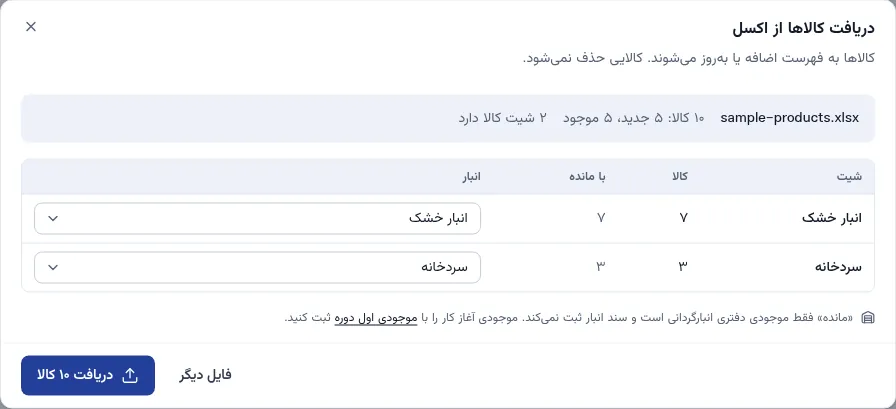
هر شیت با تعداد کالا و انباری که کالاها در آن ثبت میشوند. برای هر شیت در ستون «انبار»، انبار موجود، «انبار جدید» با نام همان شیت یا «بدون انبار (فقط فهرست کالا)» را انتخاب کنید.
«دریافت … کالا» را بزنید و تا پایان دریافت صبر کنید.
نتیجه
- پیام «دریافت کالاها پایان یافت.» با تعداد «کالای جدید»، «کالای بهروزشده»، انبارها و «کالا در انبارها» نمایش داده میشود.
- کالای جدید با کد و عنوان فایل تعریف میشود. عنوان، واحد و شماره تگ کالای موجود با فایل بهروز میشود.
- هر کالا در انبار شیت خود قرار میگیرد و «مانده» همان شیت موجودی سیستم آن در انبارگردانی است. کالای تکرارشده در چند شیت یک کالاست و در هر انبار با مانده همان شیت ثبت میشود.
نکتهها
- «مانده» فقط موجودی سیستم انبارگردانی است و سند انبار ثبت نمیکند. در «انبارداری کامل»، موجودی آغاز کار را با «موجودی اول دوره» ثبت کنید. موجودی اول دوره
- ستونهای شمارش فایل، «شمارش اول» تا «مقدار نهایی»، دریافت نمیشوند.
- ردیف بدون کد دریافت نمیشود. با الگوی کدگذاری پیشفرض، «کدگذاری خودکار … ردیف بدون کد» برای این ردیفها کد صادر میکند و کد ردیفهای دارای کد تغییر نمیکند. کدگذاری کالا
- برای ارسال فهرست کالاها به اکسل، در «کالاها» فهرست را جستجو یا فیلتر کنید و دکمه «ارسال این صفحه به اکسل» بالای جدول را بزنید. ستونهای فایل همان ستونهای جدول است.
- فهرست کالای یک انبارگردانی در جریان، جدا از «کالاها»، در زبانه «گزارش کسری و اضافی» همان انبارگردانی دریافت میشود. کسری و اضافی و پایان انبارگردانی
- جای کالاها روی قفسهها با «دریافت جای کالا از اکسل» در منوی «گروهها و تنظیمات کالا» دریافت میشود. چیدمان کالا، جای کالا و شمارش بخش به بخش
اگر کار نکرد
| پیام | کار لازم |
|---|---|
| «ستونهای «کد» و «عنوان» را ندارد و دریافت نمیشود.» | عنوان ستونهای آن شیت را مطابق «فایل نمونه» قرار دهید. |
| «کالایی ندارد و دریافت نمیشود.» | شیت خالی است و نادیده گرفته میشود. |
| «… کد تکراری، … ردیف بدون کد دریافت نمیشود.» | کدهای تکراری را در فایل اصلاح کنید یا برای ردیفهای بدون کد کد وارد کنید. |
| «برای هیچ شیتی انبار انتخاب نشده است.» | اگر موجودی سیستم هر انبار لازم است، برای هر شیت انبار انتخاب کنید. |