ثبت رسید انبار
کالای دریافتی از تأمینکننده با رسید انبار به موجودی انبار اضافه میشود.
- نقشها
- مالک، مدیر سیستم، مدیر انبار، انباردار
- ماژول
- رسید و حواله انبار (انبار)
در این صفحه
کالایی که از تأمینکننده میرسد با «رسید انبار» ثبت میشود. پس از ثبت، مقدار هر قلم به موجودی انبار اضافه میشود. فرم رسید در کسبوکار دارویی مرحلهبهمرحله و با اسکن است و در کسبوکارهای دیگر یک فرم با فهرست اقلام.
پیش از شروع
- ماژول «رسید و حواله انبار» فعال باشد. در کسبوکار غیر دارویی، «انبارداری کامل» هم در «تنظیمات › انبار» روشن باشد.
- کاربر دسترسی ثبت سند انبار داشته باشد. مالک، مدیر سیستم، مدیر انبار و انباردار بهطور پیشفرض آن را دارند.
- کالاها در «کالاها» و تأمینکننده در «تأمینکنندگان» تعریف شده باشند. تعریف کالا
مراحل
در منو، «انبار › اسناد انبار» را باز کنید و از «سند جدید» «رسید انبار» را بزنید. «رسید انبار جدید» در منوی «جدید» بالای صفحه و کاشی «رسید انبار» در «عملیات انبار» هم همین فرم را باز میکنند.
کسبوکار غیر دارویی:
«انبار» و «تاریخ سند» را بررسی کنید. تاریخ سند امروز یا روزی پیش از آن است. شماره سند پس از ثبت داده میشود.
«تأمینکننده» و «شماره فاکتور خرید» را در صورت نیاز وارد کنید. روی گوشی، این دو با «تأمینکننده و شماره فاکتور خرید» باز میشوند.
در «جستجوی کالا با عنوان، کد یا بارکد»، کالا را جستجو کنید یا بارکد آن را اسکن کنید. هر کالا یک قلم سند میشود.
برای کالای ماتریسی، مانند سایز × رنگ، «از جدول ماتریس» را بزنید و مقدار هر خانه را در جدول وارد کنید. همه خانههای پرشده یکجا به اقلام اضافه میشوند. کالای ماتریسی و جدول ماتریس
مقدار و واحد هر قلم را وارد کنید. مقدار، محاسبه هم میپذیرد، مانند ۲×۱۰+۱.
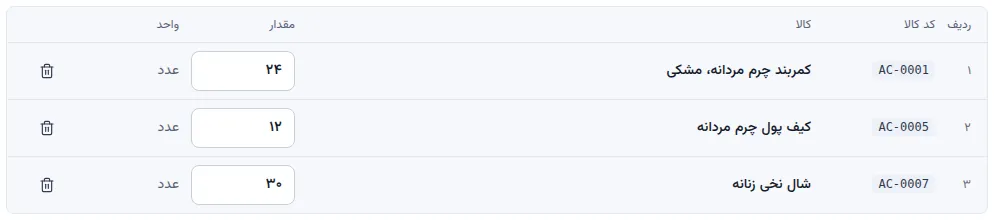
اقلام رسید انبار: مقدار و واحد هر قلم. «ثبت سند» را بزنید. کلید Ctrl+Enter هم سند را ثبت میکند.
کسبوکار دارویی:
در «اسکن یا ورود کد کالا»، بارکد جعبه یا کارتن را اسکن کنید یا کد کالا را وارد کنید.
در «واحد رسید کالا»، واحد را انتخاب کنید، مانند واحد اصلی یا کارتن.
در «سری ساخت و انقضا»، «اسکن بارکد کارتن» را اسکن کنید تا سری ساخت و تاریخ انقضا خوانده شوند. اگر کارتن بارکد ندارد، «سری ساخت»، «تاریخ انقضا» و در صورت نیاز «تاریخ تولید» را وارد کنید. کالای بدون سری ساخت این مرحله را ندارد.
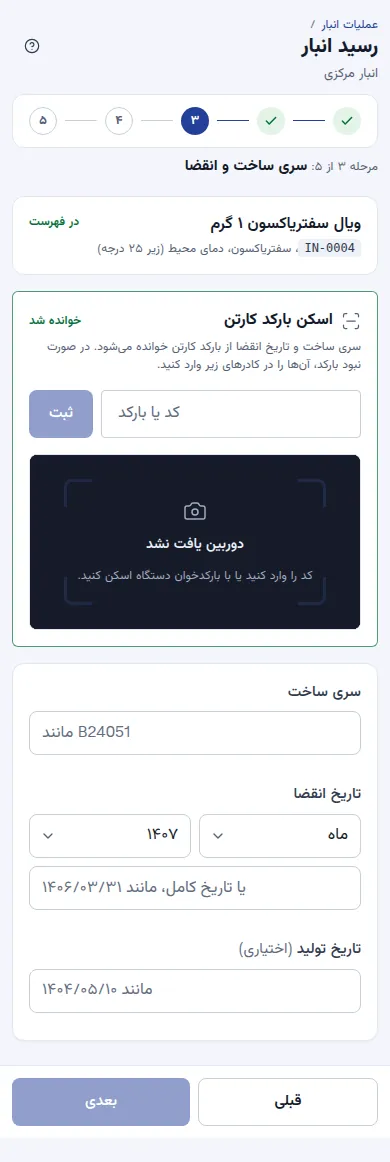
رسید دارویی: کالا، واحد، سری ساخت و انقضا، مقدار، بازبینی و ثبت. در «مقدار»، مقدار را وارد کنید و «افزودن قلم» را بزنید. معادل آن به واحد اصلی زیر کادر نمایش داده میشود. برای کالای بعدی، از مرحله اول ادامه دهید.
در «بازبینی و ثبت»، اقلام را بررسی کنید. «انبار»، «تأمینکننده»، «شماره بارنامه یا فاکتور خرید» و «توضیحات» را وارد کنید.
«ثبت سند» را بزنید.
نتیجه
- پیام «رسید انبار با موفقیت ثبت شد» با شماره سند، انبار و تعداد اقلام نمایش داده میشود. «مشاهده سند» صفحه سند را باز میکند و «رسید انبار جدید» فرم خالی را.
- موجودی هر قلم در انبار سند افزایش مییابد و سند در «اسناد انبار» و کاردکس هر کالا قرار میگیرد.
- در کسبوکار دارویی، هر سری ساخت جدید در «سریهای ساخت» با وضعیت «قرنطینه» ثبت میشود تا کنترل کیفیت آن را آزاد کند. سری ساخت و تاریخ انقضا
- با ماژول «اتصال به سپیدار»، سند به سپیدار ارسال و وضعیت ارسال کنار آن نمایش داده میشود.
نکتهها
- بدون اتصال اینترنت، سند در همان دستگاه نگه داشته میشود و پیام «سند در این دستگاه نگه داشته شد» نمایش داده میشود. پس از برقراری اتصال، سند ارسال میشود. عملیات انبار با گوشی و بارکدخوان
- برچسب QR کالاهای رسیده با «چاپ برچسب» در صفحه همان سند چاپ میشود. برچسب QR و بارکد
- رسید ثبتشده با «ویرایش سند» یا «ابطال سند» در صفحه سند اصلاح میشود. اسناد انبار
- در کسبوکار دارویی، اگر کالای زنجیره سرد در انباری که سردخانه نیست ثبت شود، پیش از ثبت هشدار داده میشود.
اگر کار نکرد
| پیام | کار لازم |
|---|---|
| «سند دارای هیچ قلمی نیست. کالا را جستجو کنید یا بارکد آن را اسکن کنید.» | دستکم یک کالا به اقلام اضافه کنید. |
| «کالا در فهرست یافت نشد» | کد را بررسی کنید یا کالا را ابتدا در «کالاها» تعریف کنید. |
| «تاریخ سند نمیتواند پس از امروز (…) باشد.» | تاریخ امروز یا پیش از آن را وارد کنید. |
| «تاریخ سند نمیتواند پیش از انبارگردانی «…» (…) در «…» باشد.» | تاریخ سند را همان روز پایان انبارگردانی یا پس از آن قرار دهید. |
| «دسترسی ثبت سند انبار ندارید» | از مالک یا مدیر سیستم دسترسی ثبت سند انبار را در «دسترسیها» بخواهید. |
| «اتصال اینترنت برقرار نیست. اتصال را بررسی کنید و دوباره اسکن کنید.» | در رسید دارویی، پیدا کردن کالای بعدی به اتصال نیاز دارد. اقلام اسکنشده حفظ میشوند. |